2026/10/24大约 2 分钟
Claude Code、Codex 等 CLI 工具都依赖 Nodejs,请先在下面选择你的系统,确认 Nodejs 已经安装
Windows
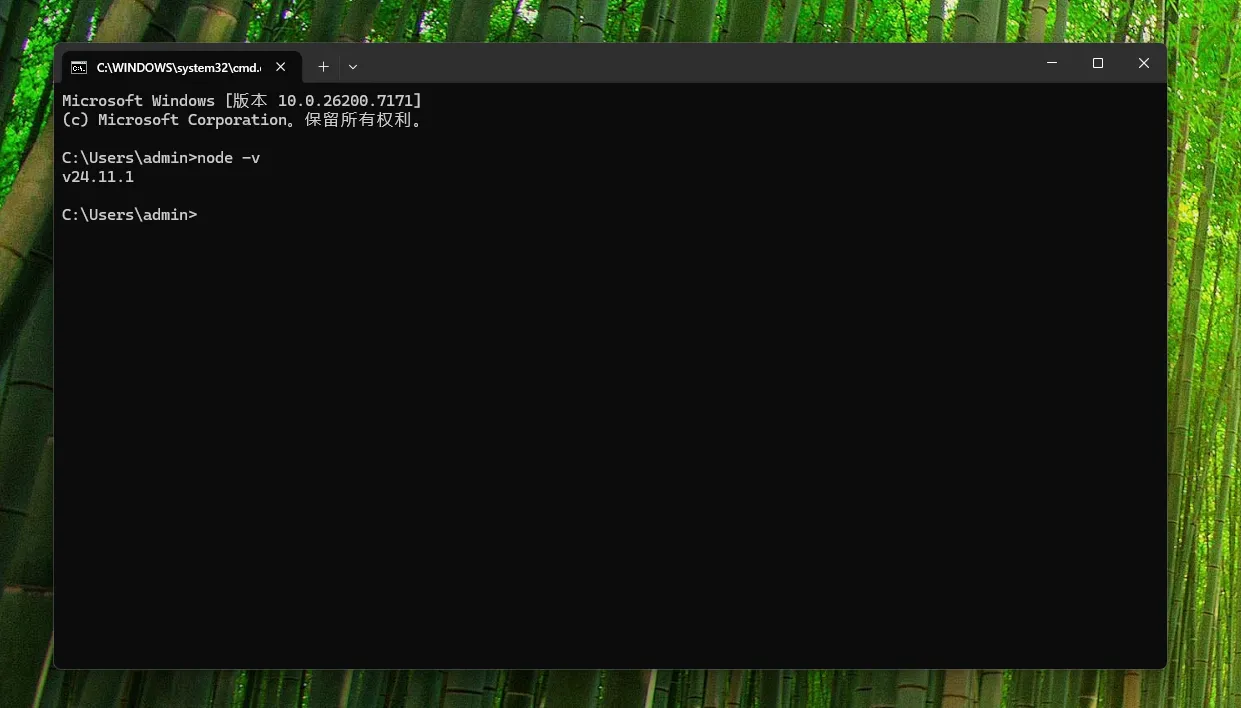
打开命令行,检查 Nodejs
键盘按下
Win + R,输入cmd后回车,打开命令行窗口,然后输入下面的命令:
node -v能输出版本号,说明 Nodejs 已经装好了。
如果提示“不是内部或外部命令”,说明 Nodejs 没装好,点击下方链接安装。
Nodejs下载链接: Nodejs 最新版下载
下载 Windows 安装包(.msi)安装,装好后关掉命令行窗口重新打开再试一次。
MacOS
打开终端,检查 Nodejs
按下
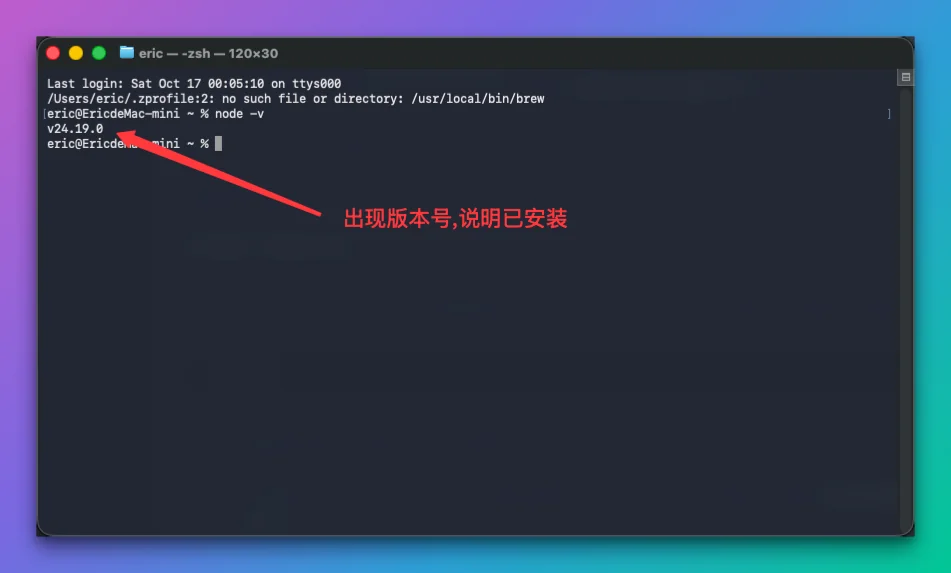
Command + 空格打开聚焦搜索,输入终端(或Terminal)后回车,然后输入下面的命令:
node -v能输出版本号,说明 Nodejs 已经装好了。
如果提示
command not found,说明还没装 Nodejs,任选一种方式安装,装好后关掉终端重新打开再试一次:
- 到 Nodejs 官网 下载 macOS 安装包(
.pkg)安装- 已经装了 Homebrew 的话,直接运行
brew install node
为什么一定要装 Nodejs
Nodejs 是一个让 JavaScript 程序能直接在电脑上运行的环境,它自带的 npm 是安装、更新这些程序的“应用商店”。现在大部分 AI 编程工具都是基于它开发和分发的,可以把它理解成日常使用 AI 工具的地基:
- 安装 CLI 靠它:Claude Code、Codex、OpenCode 等工具都通过
npm一条命令安装,没有 Nodejs 就装不上; - 运行和更新靠它:工具更新同样用
npm完成,升级到最新版只需要重新执行一次安装命令; - 扩展能力靠它:很多 MCP 服务器、插件、缓存代理(例如 CC缓存优化代理)都通过
npx或npm启动,同样依赖 Nodejs; - AI 帮你干活也要用到它:让 AI 新建前端项目、运行脚本、安装依赖时,背后调用的也常常是
node、npm、npx。
提示
- 建议安装官网标注为 LTS(长期支持)的版本,稳定、兼容性最好。部分工具对版本有要求,版本太旧时请升级。
- 装好或升级 Nodejs 后,记得关掉命令行重新打开,新版本才会生效。
下一步
Nodejs 准备好以后,先到 安装 AI Agent 工具 装好你要用的 CLI 或客户端,然后推荐直接用 CC-Switch 一键配置;喜欢手动的话,可以看各个 CLI 的单独教程。不知道该填哪个地址,就看 渠道地址速查。