
 在 Hermes Agent 中配置使用
重要
开始前请先准备好 RightCode 的 ApiKey。如果还没有 Key,可以先参考 ApiKey 管理 生成。
如果你是 Windows 用户,请先进入 WSL 再继续,Hermes 不支持在 Windows 原生命令行里安装。还没有装 WSL 的话,可以参考 微软官方 WSL 安装文档 先装好。
本页只讲在本地命令行直接运行 hermes 的用法,Feishu、Telegram、托管部署这些可以让 Hermes 自己帮你配置。
一、安装 Hermes
- 打开 WSL 终端
在开始菜单里打开
Ubuntu(或你安装的其他发行版),或者在 CMD 里输入wsl后回车,进入 Linux 终端。
- 安装 Hermes
在 WSL 的 Linux 终端里输入下面的指令后回车:
curl -fsSL https://raw.githubusercontent.com/NousResearch/hermes-agent/main/scripts/install.sh | bash- 检查是否安装成功
关掉终端重新打开,输入下面的指令后回车:
hermes --version能输出版本号,说明安装成功。
- 安装 Hermes
按下
Command + 空格打开聚焦搜索,输入终端(或Terminal)后打开,输入下面的指令后回车:
curl -fsSL https://raw.githubusercontent.com/NousResearch/hermes-agent/main/scripts/install.sh | bash- 检查是否安装成功
关掉终端重新打开,输入下面的指令后回车:
hermes --version能输出版本号,说明安装成功。
- 安装 Hermes
打开你的终端,输入下面的指令后回车:
curl -fsSL https://raw.githubusercontent.com/NousResearch/hermes-agent/main/scripts/install.sh | bash- 检查是否安装成功
关掉终端重新打开,输入下面的指令后回车:
hermes --version能输出版本号,说明安装成功。
安装完成后,Hermes 的配置目录一般是
~/.hermes,后面的配置就放在这里。
二、配置 Right Code
重要
Hermes 走的是 OpenAI 兼容接口,所有渠道的 base_url 都统一填 https://www.rightapi.ai/v1,使用哪个渠道由 ApiKey 绑定的渠道决定。想换渠道,只需要换一个绑定了对应渠道的 Key,地址不用改。
- 打开 Hermes 的配置文件夹
在 WSL 里输入下面的指令,它会在 Windows 里弹出这个文件夹:
cd ~/.hermes && explorer.exe .在终端输入下面的指令后回车:
open "$HOME/.hermes"在终端输入下面的指令后回车:
xdg-open "$HOME/.hermes"如果命令没有反应,也可以直接用文件管理器手动打开
~/.hermes。
打开
config.yaml,把model这一段改成下面这样model: default: gpt-6.1-sol provider: rightcode base_url: https://www.rightapi.ai/v1 api_mode: chat_completions几行配置分别是什么意思:
base_url告诉 Hermes 以后往哪条接口地址发请求。default是默认先用哪个模型,可以换成你在后台能用的其他模型。api_mode照着写就行,不需要先研究它背后的协议细节。
打开
~/.hermes/.env,填入你自己的 Right Code KeyOPENAI_API_KEY=你的 Right Code Key OPENAI_BASE_URL=https://www.rightapi.ai/v1.env文件内容比较长,直接拉到文件最末尾,把这两行加在最后面,再把你的 Right Code Key替换为你在后台生成的 ApiKey(sk-开头),然后保存。如果文件里已经有OPENAI_API_KEY或OPENAI_BASE_URL,直接改原来那一行即可,不要重复写。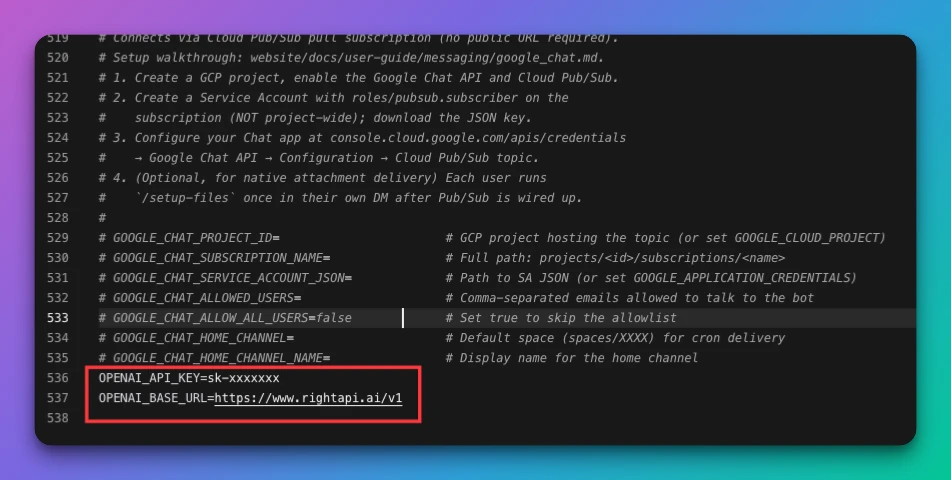
重要
注意生成的 Key 要选对渠道:可用渠道 记得选择你要使用的渠道,可用模型 保持默认即可。具体步骤见 ApiKey 生成。
三、验证配置
- 启动 Hermes
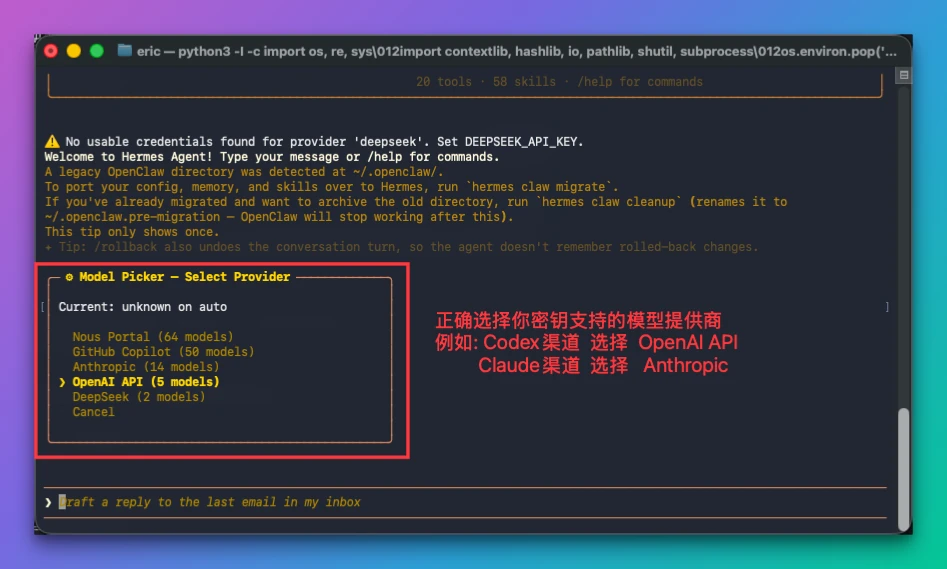
hermes- 选择模型提供商
在 Hermes 里输入
/model后回车,打开模型选择器。用方向键选择你的 Key 所绑定渠道对应的提供商,回车确认:
- Codex 渠道的 Key,选择
OpenAI API- Claude 渠道的 Key,选择
Anthropic
启动时顶部可能会出现
No usable credentials found for provider ...之类的黄色提示,或者检测到旧的 OpenClaw 目录的提示,这些不影响使用,忽略即可。
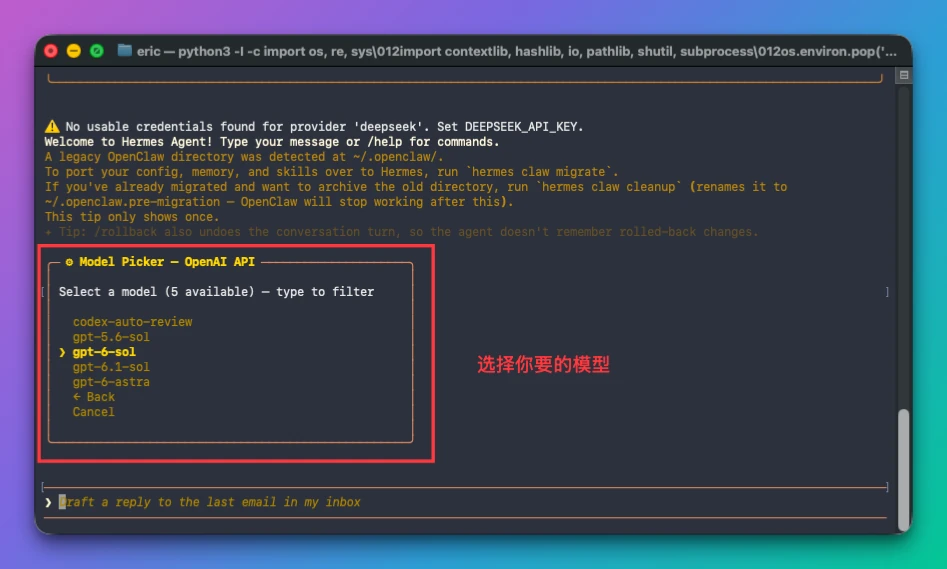
- 选择模型
进入提供商后会列出可用的模型,可以直接输入模型名筛选。选中你要用的模型后回车确认:
- 发一条消息测试
看到
Model switched的提示后,随便发一句话,比如你好,能正常回复即说明配置成功:
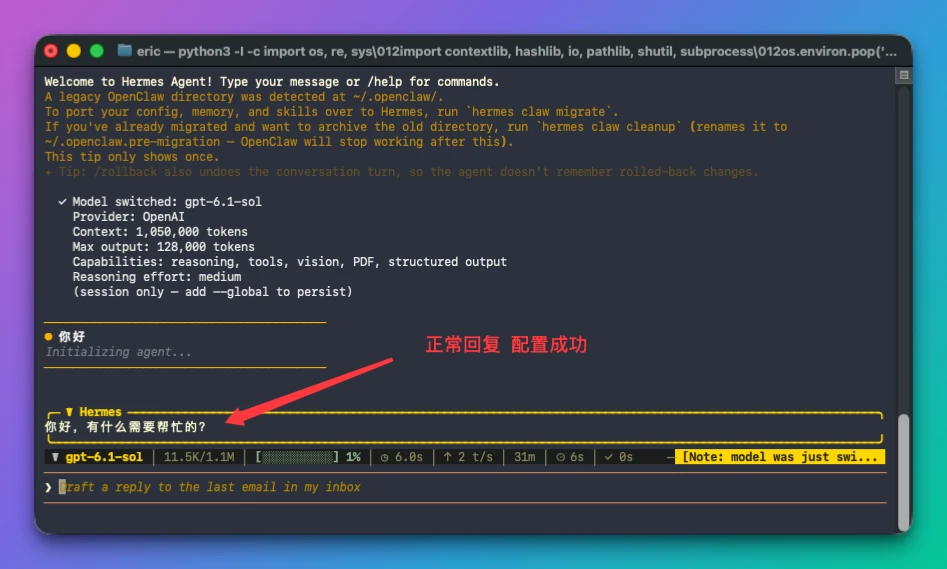
如果这一步报的是 Key 错误、地址错误,或者模型不存在,回到第二步重新检查即可。
提示
通过 /model 切换的模型只在当前会话生效,下次启动还是会用 config.yaml 里 default 设置的模型。想换掉默认模型,按提示在切换时加上 --global,或者直接修改 config.yaml 里的 default。
后续说明
现在你已经可以正常使用 Hermes + Right Code 了。
需要继续看 Key 或模型信息的话,可以接着看: