
 在 OpenCode 中配置使用
重要
开始前请先准备好 RightCode 的 ApiKey。如果还没有 Key,可以先参考 ApiKey 管理 生成。
一、安装 OpenCode
安装前请先完成 通用步骤,确认 Nodejs 已经装好
如果之前已经安装过 OpenCode,并且成功运行过一次,可以跳过这一步,直接看第二步。
- 安装 OpenCode
键盘按下
Win + R,输入cmd后回车,打开命令行窗口,输入下面的指令后回车:
npm install -g opencode-ai安装结束时如果出现几行黄色的
npm warn install-scripts提示,不影响使用,直接进行下一步即可。
- 首次运行,生成配置文件夹
关掉命令行窗口重新打开,输入下面的指令后回车:
opencode程序启动后,按
Ctrl + C退出即可。首次运行后会自动生成%USERPROFILE%\.config\opencode配置文件夹,后面的配置就放在这里。
在 PowerShell 里提示“禁止运行脚本”
如果你用的是 PowerShell,运行 npm 或 opencode 时提示“因为在此系统上禁止运行脚本”,可以改用 CMD 命令行;或者在 PowerShell 里先运行下面的命令,再重新打开 PowerShell:
Set-ExecutionPolicy -Scope CurrentUser RemoteSigned- 安装 OpenCode
按下
Command + 空格打开聚焦搜索,输入终端(或Terminal)后打开,输入下面的指令后回车:
npm install -g opencode-ai安装结束时如果出现几行黄色的
npm warn allow-scripts提示,不影响使用,直接进行下一步即可。
- 首次运行,生成配置文件夹
关掉终端重新打开,输入下面的指令后回车:
opencode程序启动后,按
Control + C退出即可。首次运行后会自动生成$HOME/.config/opencode配置文件夹,后面的配置就放在这里。
提示 permission denied
如果安装时提示 EACCES: permission denied,说明没有全局安装的权限,在命令前加上 sudo 再运行一次,按提示输入电脑开机密码即可:
sudo npm install -g opencode-ai二、配置 Right Code
重要
压缩包里的 opencode.json 已经预设好了 Right Code 的接口地址和三家的模型列表,你只需要替换 ApiKey,地址不用改。
opencode.json 里共三段配置,分别对应三个渠道:RCode_Google 对应 Gemini、RCode_ClaudeCode 对应 Claude、RCode_OpenAI 对应 GPT。填哪一段就用哪个渠道的 Key,如果只想用其中一个渠道,也可以只改那一段。
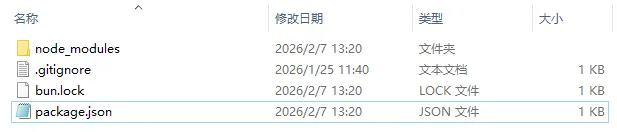
下载 OpenCode(带御三家 + 缓存) 压缩包,解压后得到以下文件

用文本编辑器打开
opencode.json,将三段配置里apiKey部分的sk-xxxxxxx分别替换为你的 ApiKey,然后保存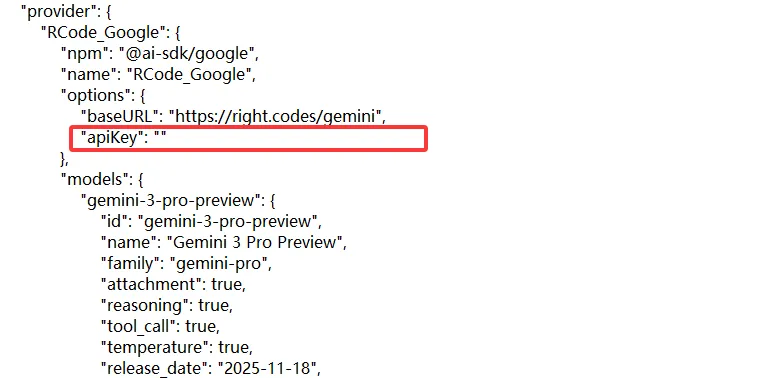
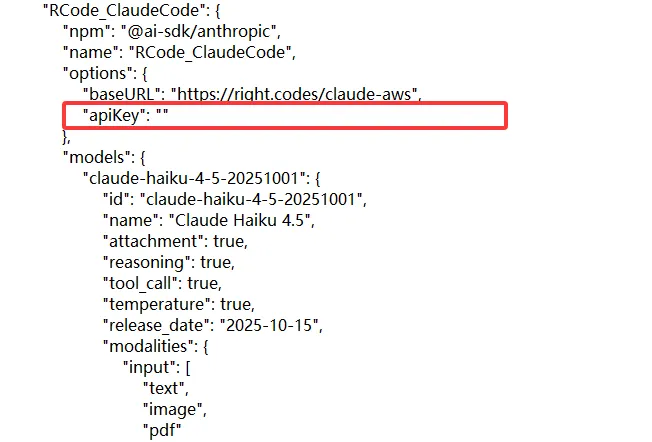
Claude配置 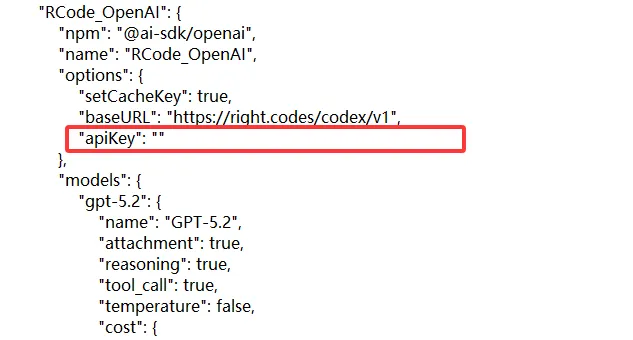
GPT配置
重要
注意查看 ApiKey 生成 教程,要生成正确渠道的 Key:可用渠道 记得选择你要使用的渠道,可用模型 保持默认即可。
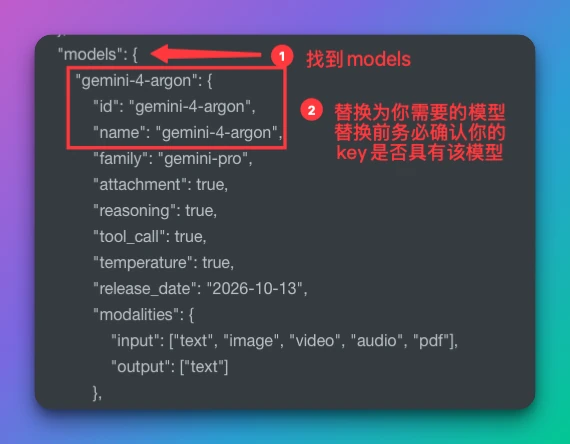
想用别的模型?
如果预设的模型不是你想要的,可以在同一段的 models 里替换成你需要的模型。替换前请先确认你的 Key 有该模型的使用权限。
- 打开 OpenCode 的配置文件夹
键盘按下
Win + R,输入cmd后回车,输入下面的指令后回车:
start "" "%USERPROFILE%\.config\opencode"按下
Command + 空格打开聚焦搜索,输入终端(或Terminal)后打开,输入下面的指令后回车:
open "$HOME/.config/opencode"
.config是隐藏文件夹,在访达里按Command + Shift + .可以显示隐藏文件
将刚才改好的
opencode.json和plugins目录复制到 OpenCode 的配置文件夹,提示重名时选择覆盖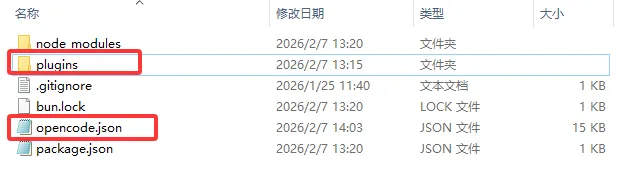
三、验证配置
在终端运行
opencode,输入/models命令,确认能列出配置好的模型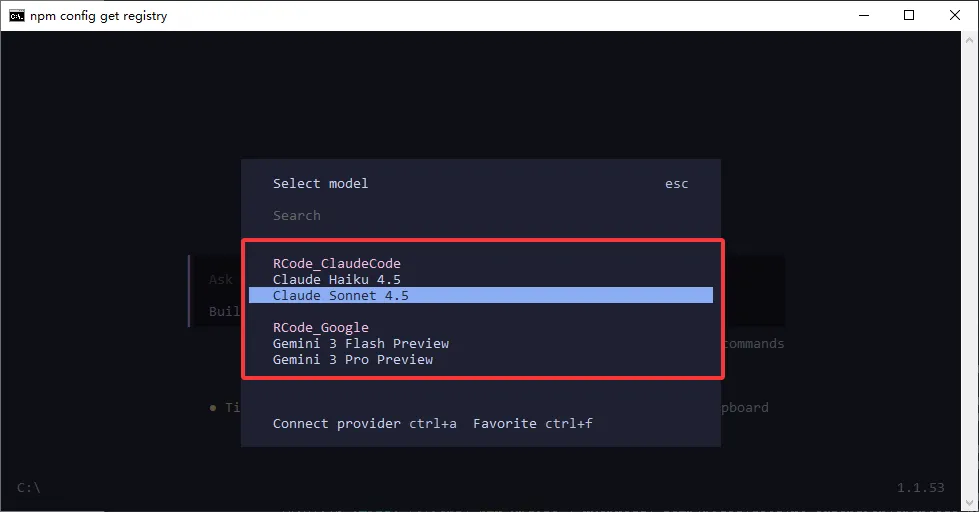
选择模型后发送一条消息进行测试,能正常回复即说明配置成功
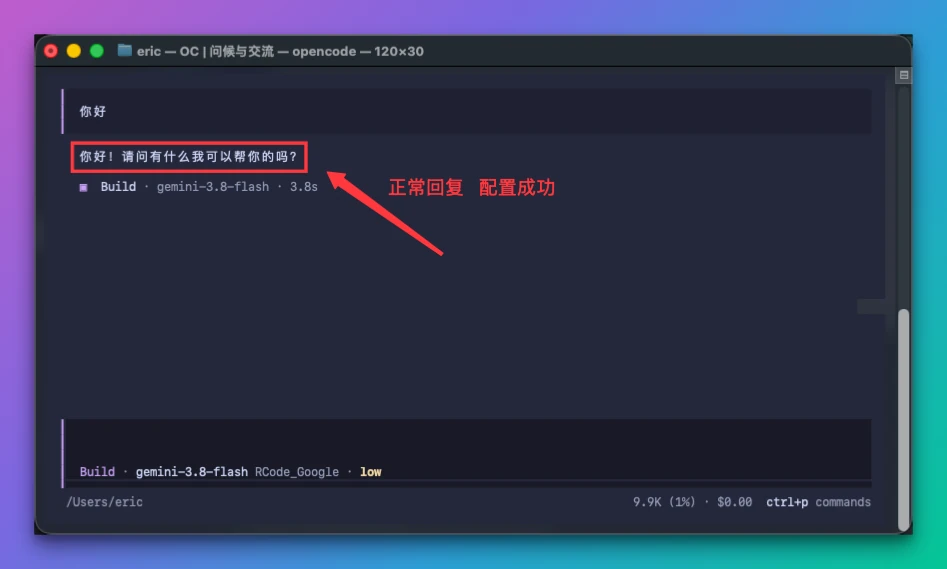
可用性验证
提示
如果 /models 列表里看不到 Right Code 的模型,或者对话时提示认证失败,请先确认 opencode.json 是否已经放进配置文件夹、apiKey 是否替换完整(没有残留 xxxxxxx),以及 Key 绑定的渠道和所在的段落是否对应。