
 安装配置Grok Build
重要
开始前请先准备好 RightCode 的 ApiKey。如果还没有 Key,可以先参考 ApiKey 管理 生成。
一、安装 Grok Build
Grok Build 使用官方安装脚本安装,不需要 Nodejs
- 安装 Grok Build
键盘按下
Win + R,输入powershell后回车,打开 PowerShell 窗口,输入下面的指令后回车:
irm https://x.ai/cli/install.ps1 | iex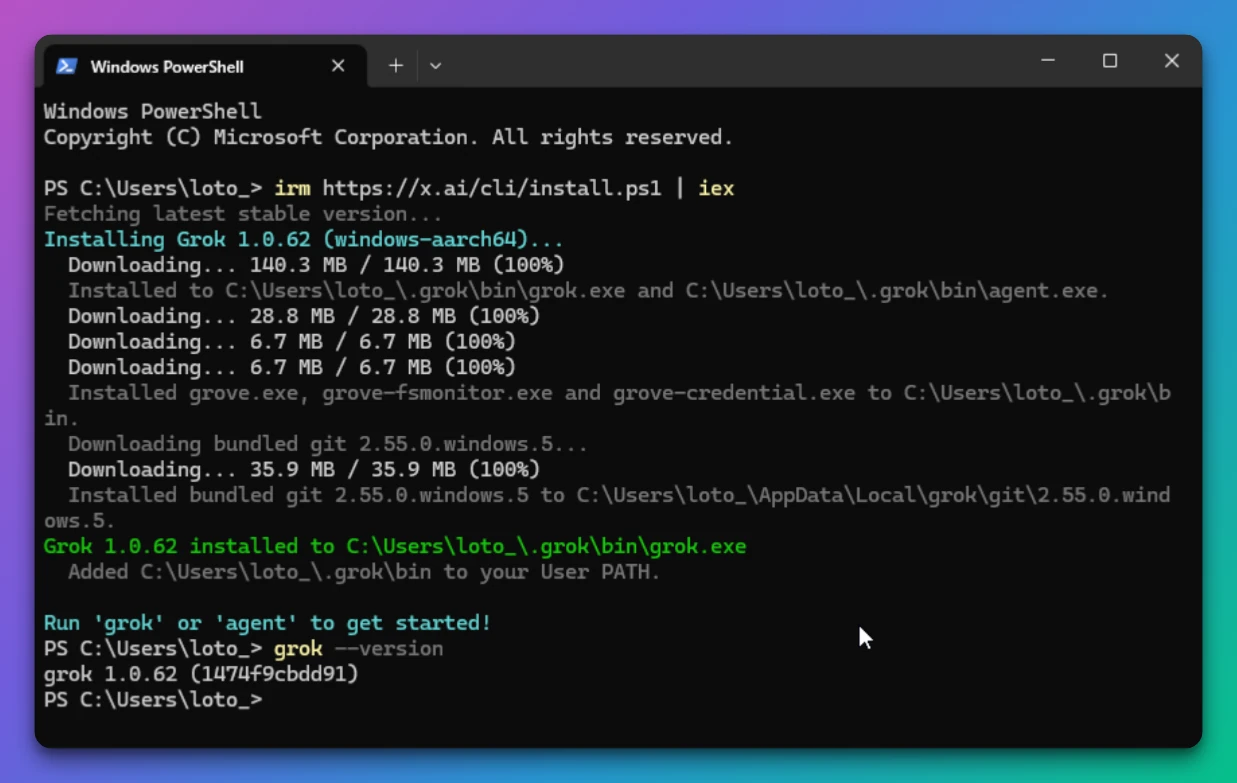
- 检查是否安装成功
安装完成后,关掉 PowerShell 窗口重新打开,输入下面的指令后回车:
grok --version能输出版本号,说明安装成功。
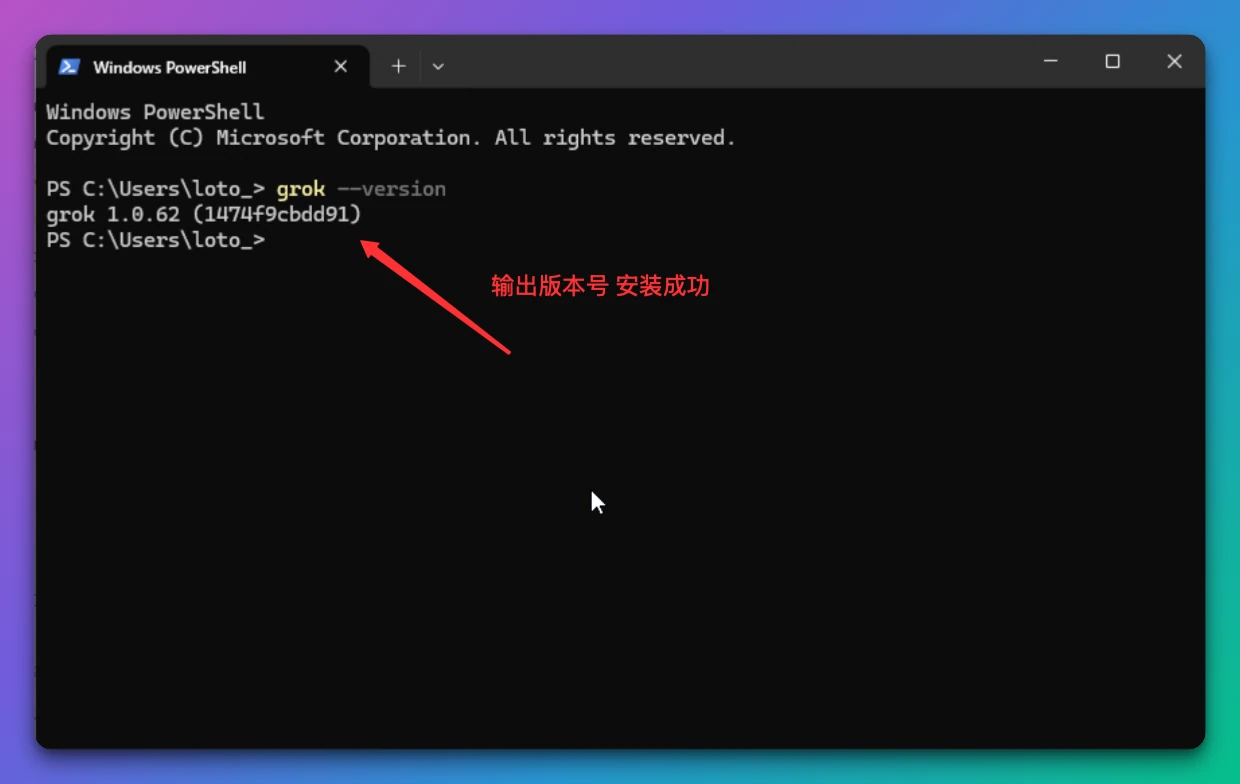
提示找不到 grok 命令
如果重新打开窗口后仍提示“无法将 grok 项识别为 cmdlet、函数……”,说明安装目录还没有加入环境变量。可以注销或重启电脑后再试一次;仍然不行的话,重新运行一次安装命令,留意安装结束时输出的安装路径提示。
- 安装 Grok Build
按下
Command + 空格打开聚焦搜索,输入终端(或Terminal)后打开,输入下面的指令后回车:
curl -fsSL https://x.ai/cli/install.sh | bash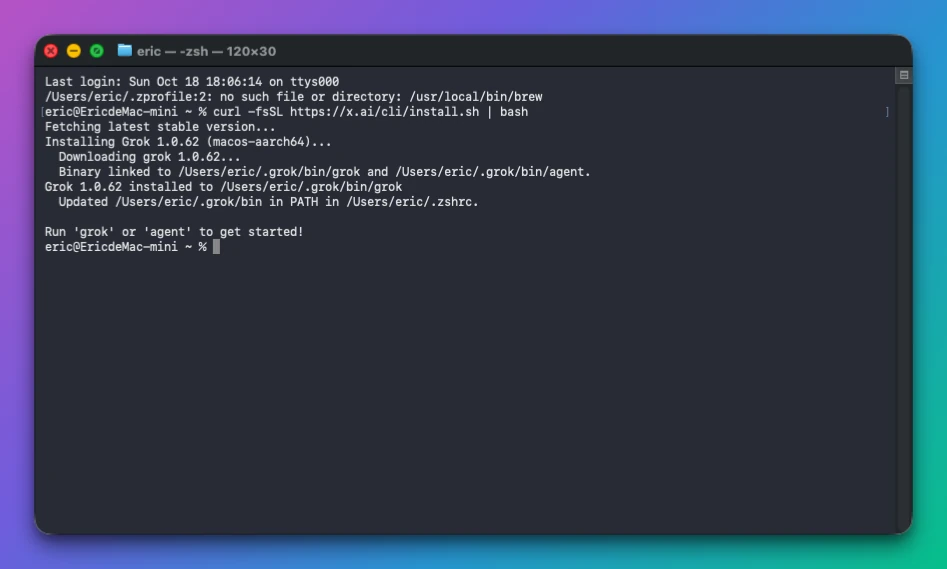
- 检查是否安装成功
安装完成后,关掉终端重新打开,输入下面的指令后回车:
grok --version能输出版本号,说明安装成功。
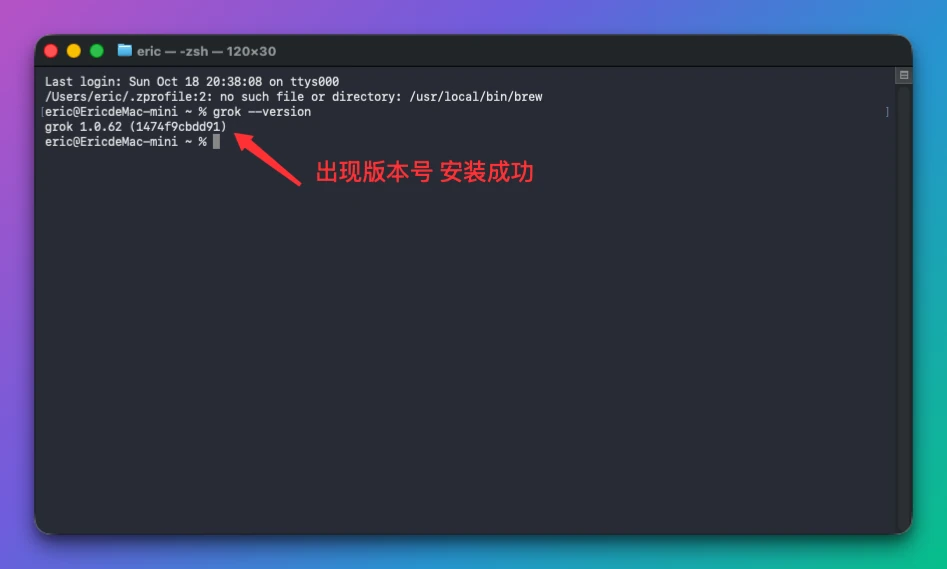
提示 command not found
如果重新打开终端后仍提示 command not found: grok,说明安装目录还没有加入 PATH。请按安装结束时输出的提示,把对应目录加入 PATH 后重开终端;或者重新运行一次安装命令。
提示
后面是手动配置教程,如果你是小白,强烈建议使用 CC-Switch 来进行配置,小白友好,避免手动配置错误!
二、手动配置 Right Code
重要
Grok Build 的 models_base_url 统一填 https://rightapi.ai/v1(注意要带 /v1),使用哪个渠道由 ApiKey 绑定的渠道决定。ApiKey 需要绑定 Grok 渠道,想换渠道只需要换 Key,地址不用改。
- 打开 Grok Build 的配置文件夹
键盘按下
Win + R,输入cmd后回车,打开命令行窗口,输入下面的指令后回车:
start "" "%USERPROFILE%\.grok"如果提示找不到文件夹,说明还没有生成配置目录,先运行一次下面的命令创建它,再重新打开:
mkdir "%USERPROFILE%\.grok"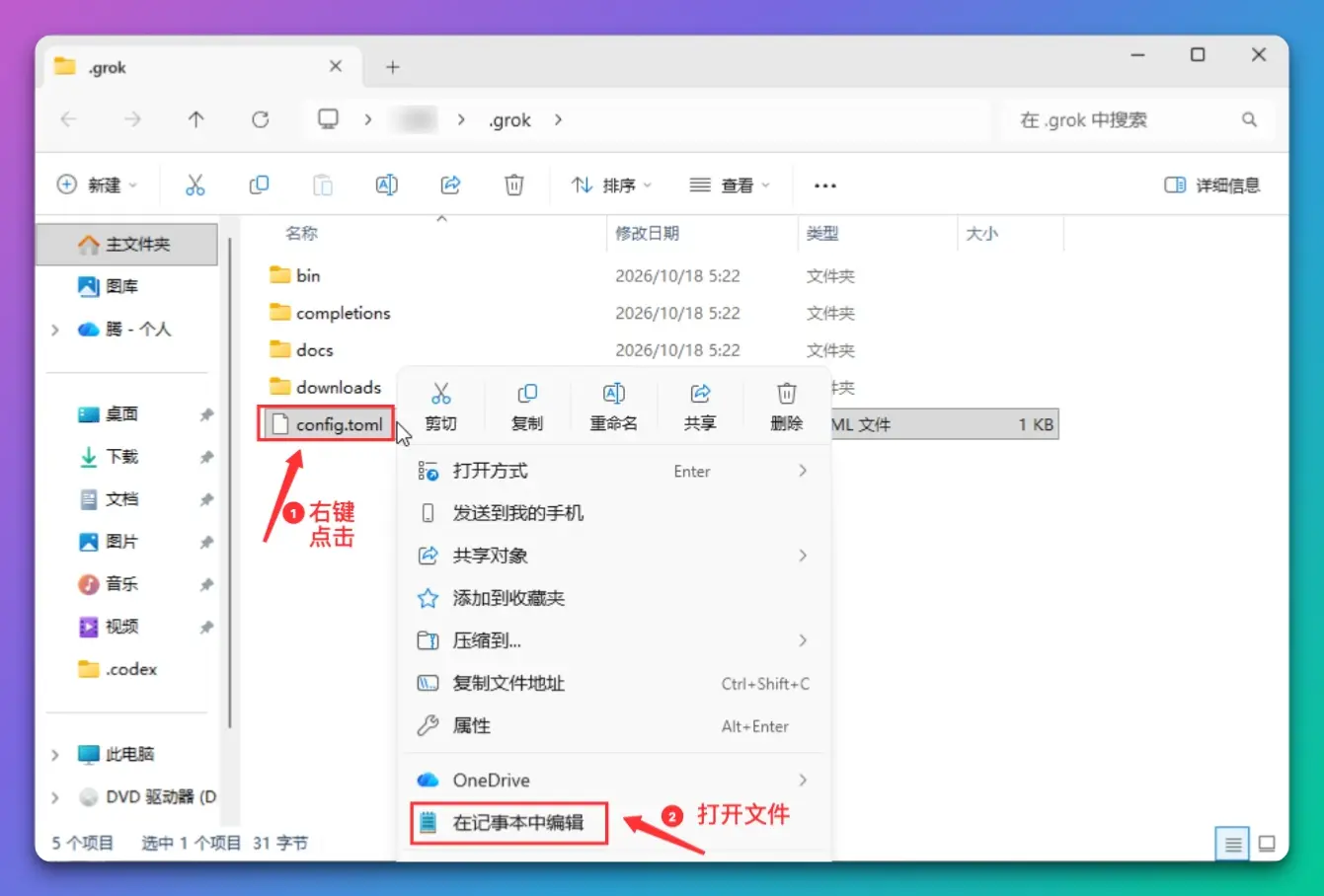
在文件夹中打开
config.toml文件,如果没有则手动创建一个,写入如下内容[models] default = "grok-4.7" web_search = "grok-4.7" [endpoints] models_base_url = "https://rightapi.ai/v1" [model."grok-4.7"] model = "grok-4.7" name = "Grok 4.7" description = "Grok 4.7 via Right Code" api_key = "sk-xxx" api_backend = "responses" context_window = 1000000
用记事本新建时,注意文件名要是
config.toml,不要变成config.toml.txt。可以在文件资源管理器顶部「查看」里勾选「文件扩展名」来确认
- 将
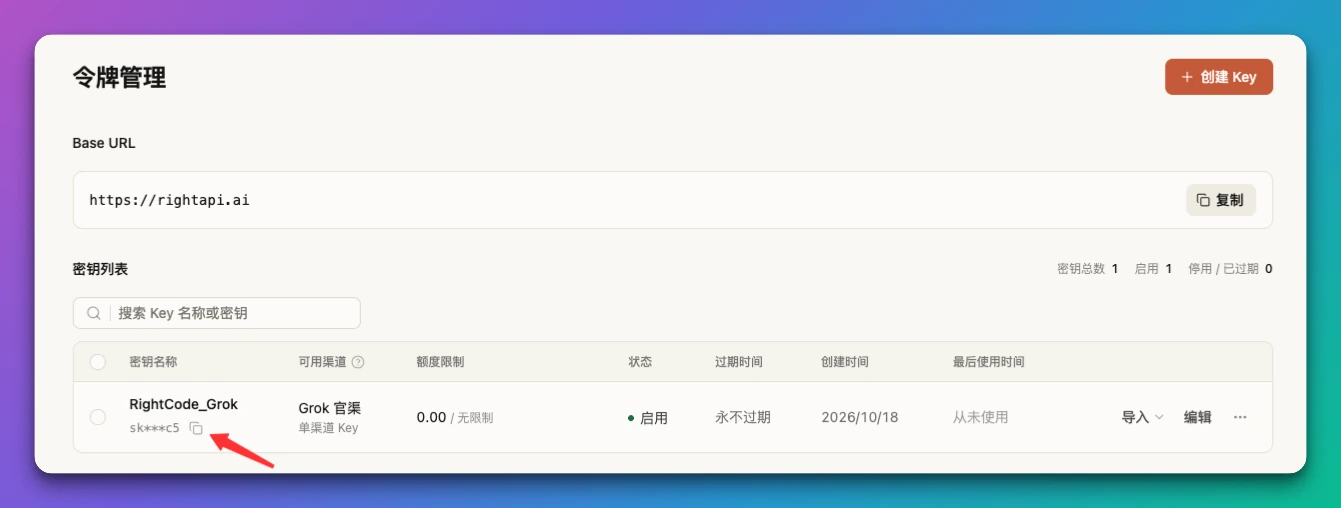
config.toml文件下api_key部分的sk-xxx替换为你在后台生成的 ApiKey,然后保存
- 打开 Grok Build 的配置文件夹
按下
Command + 空格打开聚焦搜索,输入终端(或Terminal)后打开,输入下面的指令后回车:
mkdir -p "$HOME/.grok" && open "$HOME/.grok"
.grok是隐藏文件夹,在访达里按Command + Shift + .可以显示隐藏文件
在文件夹中打开
config.toml文件,若没有则新建一个,写入如下内容:[models] default = "grok-4.7" web_search = "grok-4.7" [endpoints] models_base_url = "https://rightapi.ai/v1" [model."grok-4.7"] model = "grok-4.7" name = "Grok 4.7" description = "Grok 4.7 via Right Code" api_key = "sk-xxx" api_backend = "responses" context_window = 1000000
也可以直接在终端运行
nano "$HOME/.grok/config.toml"编辑,粘贴内容后按Control + O回车保存,Control + X退出
- 将
config.toml文件下api_key部分的sk-xxx替换为你在后台生成的 ApiKey,然后保存
三、验证配置
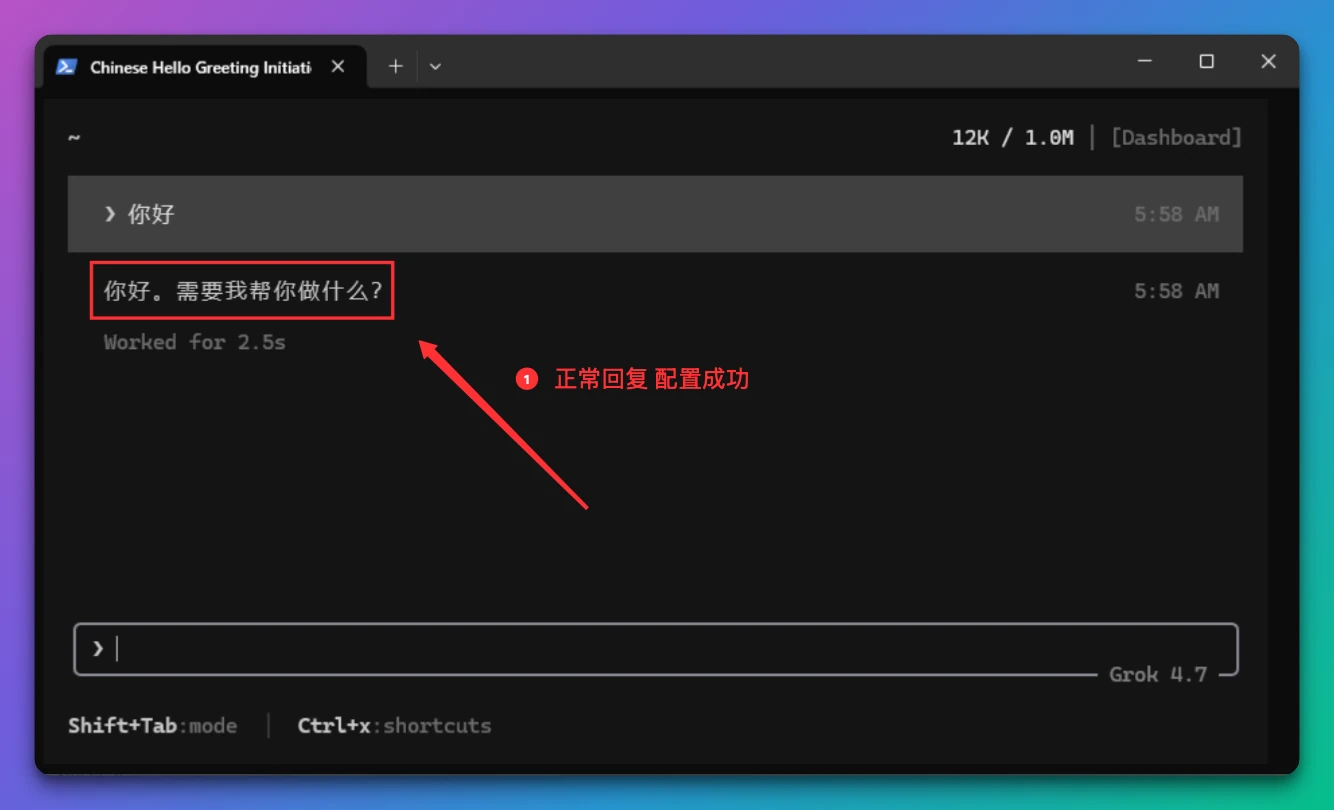
在终端运行grok,进行简单对话,查看是否配置成功
配置生效提醒
- 每次修改
config.toml后,都需要重启grok才会生效。 - 怎么重启:先
Ctrl + C退出当前grok,再重新运行grok。
提示
遇到 Key 填写、env_key 等问题,请看 Grok Build 常见问题。