
如何在Codex中使用最新模型
通用启用方式(推荐)
- 打开
config.toml,找到这一行:model = "gpt-xxx"。 - 把它改成你想启用的模型(例如:
model = "gpt-5.6-sol"),然后保存。 - 保存后重启你正在用的客户端即可生效:
Codex CLI/Codex App/VSCode插件。 - 重要:启用后不要在会话里切换模型。 如果切换过,请重新执行:
codex -m gpt-5.6-sol -c model_reasoning_effort="ultra"。
CLI 使用方法
- 打开终端,使用下面命令启动 Codex:
codex -m gpt-5.6-sol -c model_reasoning_effort="ultra"- 进入对话后,直接提问即可使用最新模型。
提示
如果你当前已经打开了 codex,先按 Ctrl + C 退出,再用上面的命令重新启动。
VSCode 版本使用方法
版本提示
插件教程仅适用于当前支持的 Codex 插件版本 v26.5707.31428。
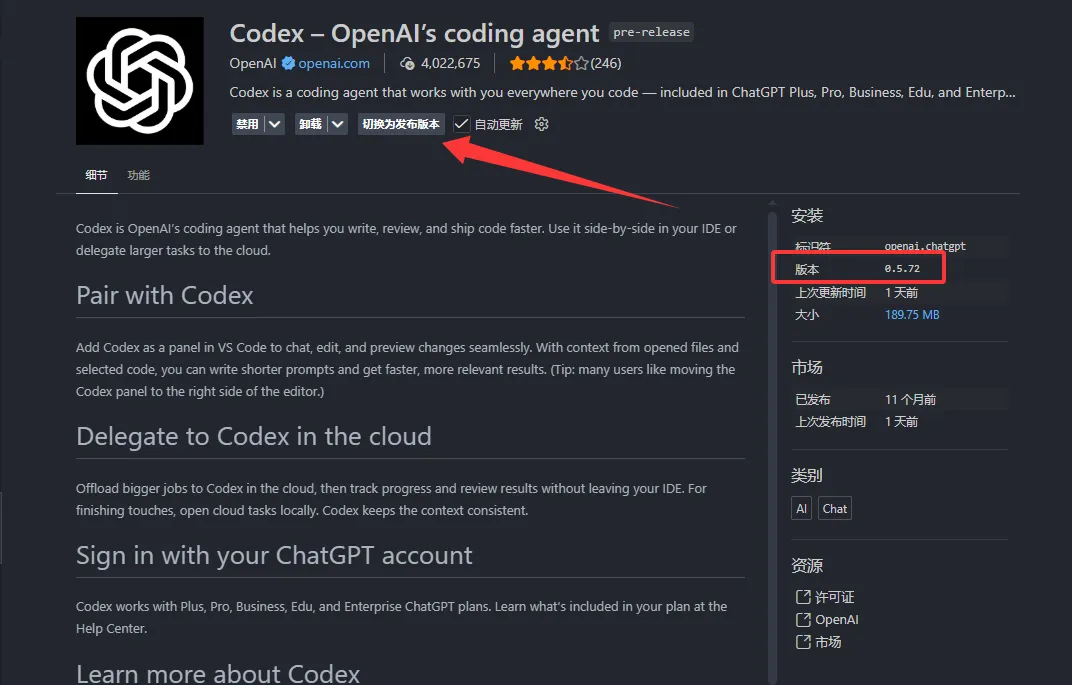
- 首先打开你的Vscode,查看你的VScode插件版本号
重要
这里一定要把插件换成预发布版本
- 找到Vscode的插件目录
首先打开你的
终端程序,不管你是Windows还是MacOS系统
然后根据系统,运行下面的命令,打开vscode的插件目录
CMD命令行:
start "" "%userprofile%\.vscode\extensions"open "$HOME/.vscode/extensions"- 在目录下寻找文件开头为
openai.chatgpt的目录,可能会有多个,需要对应你查看的插件的版本号
提示
比如上图显示的版本号为 26.5707.31428 ,则你需要找的文件夹开头应该是:
openai.chatgpt-26.5707.31428-
- 打开文件夹,接着进入
webview\assets目录,这个目录会有一大堆的js文件
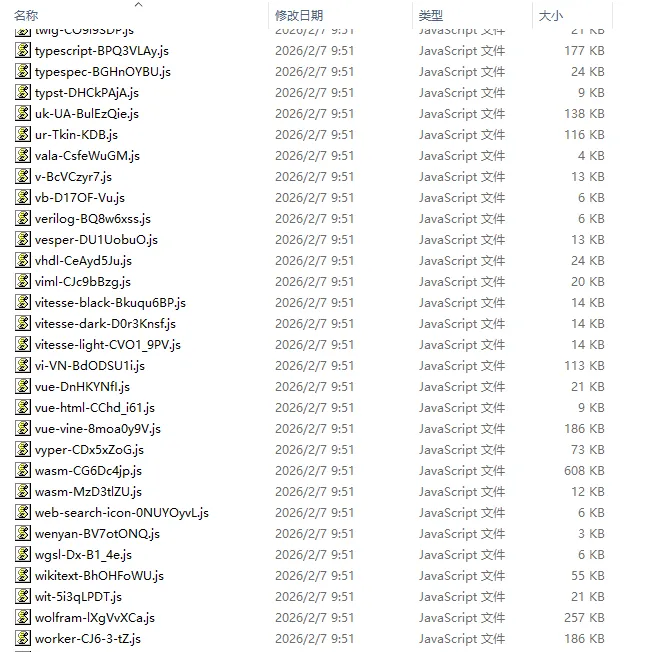
- 下载如下的压缩包,解压后拿到js文件,将这个js文件复制到
webview\assets目录,替换原有js文件
- 重启Vscode,观察模型列表是否有了最新的模型
改了 config.toml 但不生效
请求还是发到旧地址、或者改的模型没变化,按顺序检查:
- 彻底重启了吗: CLI 按
Ctrl + C退出再运行codex;VSCode 执行Reload Window;Codex App / ChatGPT 客户端要在托盘图标上右键退出,只关窗口不算。 - 位置写对了吗:
model_provider、model这些顶层配置必须写在所有[xxx]表头之前;base_url必须写在[model_providers.rightcode]下面。写错位置会被忽略。 - provider 名字对吗: 顶层
model_provider = "rightcode"要和[model_providers.rightcode]的名字一致。不要把自定义 provider 命名为openai,它是内置名字,不能覆盖。 - 有环境变量在覆盖吗: 检查系统里有没有设置
OPENAI_BASE_URL、CODEX_HOME。设置了CODEX_HOME的话,Codex 读的是那个目录下的config.toml。 - 登录了 ChatGPT 账号吗: 用 ChatGPT 账号登录时会走官方通道,先运行
codex logout退出登录。
提示
Windows 和 WSL 的配置文件是两份,各自独立。在哪边运行 Codex,就改哪边的 config.toml。
改完配置后 Codex 打不开
原因: config.toml 里有写错的内容,Codex 启动时解析失败,表现为点了没反应或卡住。
解决:
- 打开任务管理器(
Ctrl + Shift + Esc),结束所有Codex、ChatGPT、codex.exe进程; - 把配置文件夹里的
config.toml改名为config.toml.bak,再打开 Codex; - 能打开就说明是配置写错了。对照 手动配置 Codex 重新写一份,或者把旧配置分段加回去,找出出错的那几行。
常见写错的地方
- Windows 路径: 路径里的反斜杠要写成
\\,或者直接用单引号包起来,例如'C:\Users\你的用户名\.codex'; - 复制了别人的配置: 里面的路径带着别人电脑的用户名,在你电脑上全部无效,要改成自己的;
- 参数不支持: 报
400时,把非必要的参数(如service_tier、model_verbosity)先注释掉,逐个加回来排查。
提示未设置 API Key
解决:
- 打开
config.toml,确认[model_providers.rightcode]下面有experimental_bearer_token = "sk-xxx",并且填的是完整的 Key; - 如果你用的是
env_key(从环境变量读取 Key),设置环境变量后要彻底退出 Codex 再打开,仍不生效就重启电脑; - 嫌麻烦的话,直接把
env_key = ...换成experimental_bearer_token = "你的Key"最省事。
注意
用 experimental_bearer_token 时 Key 是明文保存的,不要把 config.toml 发给别人。
报错 requires Responses for tool calls
现象: 纯聊天正常,一让它读写文件、执行命令就报 requires Responses for tool calls; this account only supports Chat Completions。
解决:
- 检查
config.toml里是否写了wire_api = "responses"; - 确认 Key 绑定的是 Codex 渠道,在后台「令牌管理」里查看;
- 以上都没问题仍报错,进群反馈,附上报错截图和使用的模型名。
其他常见报错
| 报错关键词 | 一句话处理 |
|---|---|
401 / Invalid API key | Key 填错或不完整,到「令牌管理」重新复制完整 Key |
504 Gateway time-out | 等 2 分钟后发“继续”,大任务拆小 |
522 Connection timed out | 等 2 分钟后重试,持续出现进群反馈 |
model not found | 模型名写错,或 Key 没有该模型的权限 |
详细说明见 Claude Code 常见报错速查,处理方法通用。ChatGPT 客户端(Codex App)打开仍显示登录页,见 ChatGPT 配置后可能出现的问题。
账单里为什么有别的模型
这是正常现象,不是配置错了。 Codex 会在后台自己做一些辅助工作,比如给会话生成标题(/resume 列表里那一行)、压缩上下文(/compact)、生成代码审查(/review,后台可能显示为 codex-auto-review)、整理联网搜索结果。这些活会交给另外的模型处理,而不是你在 /model 或 config.toml 里选的那个。
这类调用一般金额很小,属于 Codex 官方行为,没法在 config.toml 里关掉。如果金额明显偏大,到后台使用记录里查一下对应时间的调用,有疑问进群找我们。
设置全局提示词(AGENTS.md)
Codex 会读取配置文件夹(~/.codex,Windows 是 %USERPROFILE%\.codex)下的 AGENTS.md 作为全局提示词,没有就新建一个。比如:
# 全局工作指南

- 回答必须使用中文
- 总结、计划、任务列表等长内容,先整理逻辑,再用表格输出
保存后重启 Codex(或 VSCode)即可生效。项目根目录下也可以放一个 AGENTS.md,只对该项目生效,在 Codex 里运行 /init 能自动生成模板。
Windows 下输出中文乱码
- 按
Win + R,输入intl.cpl回车; - 切到
管理选项卡,点击更改系统区域设置; - 勾选
Beta 版:使用 Unicode UTF-8 提供全球语言支持,确定后重启电脑。
用得好不好,关键在任务拆分
很多人觉得 Codex 用久了“变笨”了,大多数时候其实是任务给得太笼统。几个小建议:
- 不要一句话丢一个大需求(比如“帮我写一个管理后台”),拆成一个个模块化的小任务;
- 提交前心里有数:大概知道这次会改哪些文件、产生哪些变化,别让项目脱离你的掌控;
- 尽量别触发压缩:一个任务用了六成上下文还没做完,说明拆得还不够细,宁可开新会话继续。
常用命令速查
| 命令 | 作用 |
|---|---|
/model | 切换模型和推理强度 |
/approvals | 设置本次会话的审批规则 |
/review | 让 Codex 审查当前工作区的改动 |
/resume | 从历史会话中选一个继续 |
/new | 开启新对话 |
/init | 在当前目录生成 AGENTS.md 模板 |
/compact | 压缩对话内容,释放上下文 |
/diff | 查看当前的 git diff |
/mention | 把文件或目录加入对话 |
/status | 查看当前配置和 token 用量 |
/mcp | 列出可用的 MCP 工具 |