
 在 CherryStudio 中配置使用
2026/10/24大约 3 分钟
CherryStudio 支持 OpenAI 兼容接口,可以直接接入 RightCode 使用。
重要
开始前请先准备好 RightCode 的 ApiKey。如果还没有 Key,可以先参考 ApiKey 管理 生成。
一、进入服务商配置页面
根据你的情况选择对应的入口:刚下载 CherryStudio 的新用户看「首次启动」,已经在用 CherryStudio 的看「日常使用」。
首次启动
- 首次打开 CherryStudio 会进入欢迎页,确认底部已勾选
我已阅读并同意 隐私协议,然后点击配置其他服务商
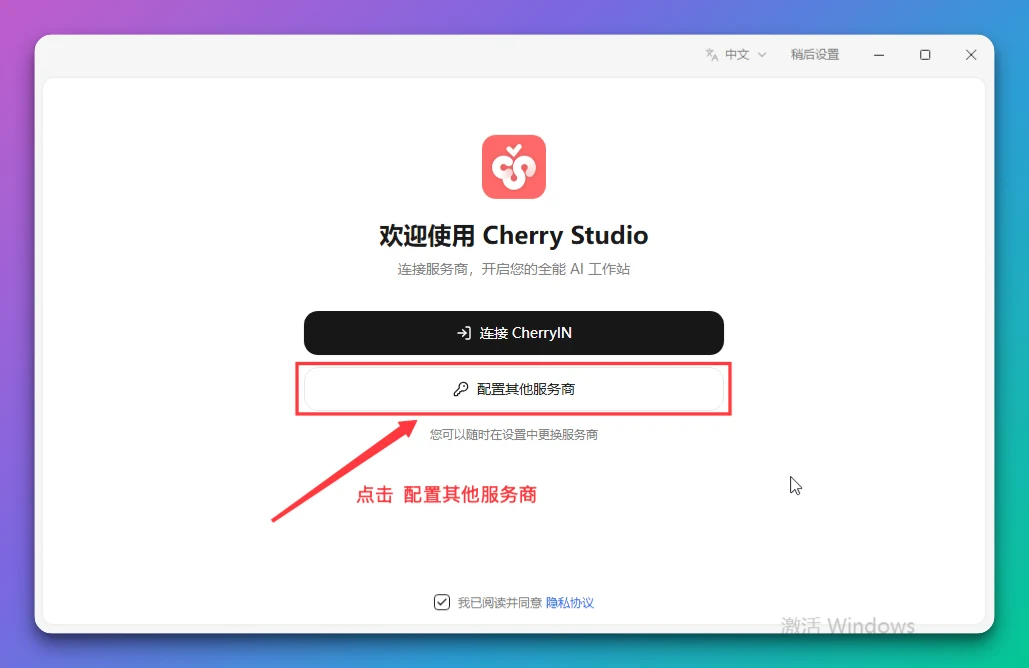
不要点上面的
连接 CherryIN,那是 CherryStudio 自家的服务,和 RightCode 无关。
日常使用
- 在 CherryStudio 主界面,点击左下角的 设置(齿轮图标),进入配置页面
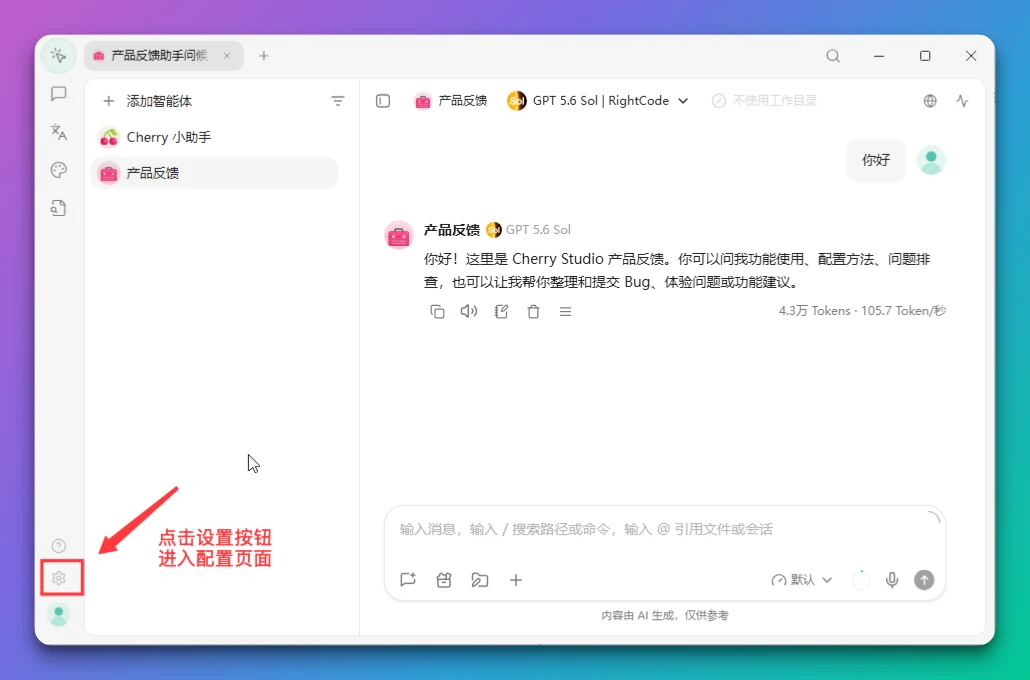
进入后选择
模型服务,就能看到服务商列表,后面的操作和首次启动完全一样。
二、添加 RightCode 服务商
提示
从这一步开始,首次启动和日常使用的操作都是一样的,按顺序往下做即可。
- 在左侧服务商列表的底部,点击
添加服务商
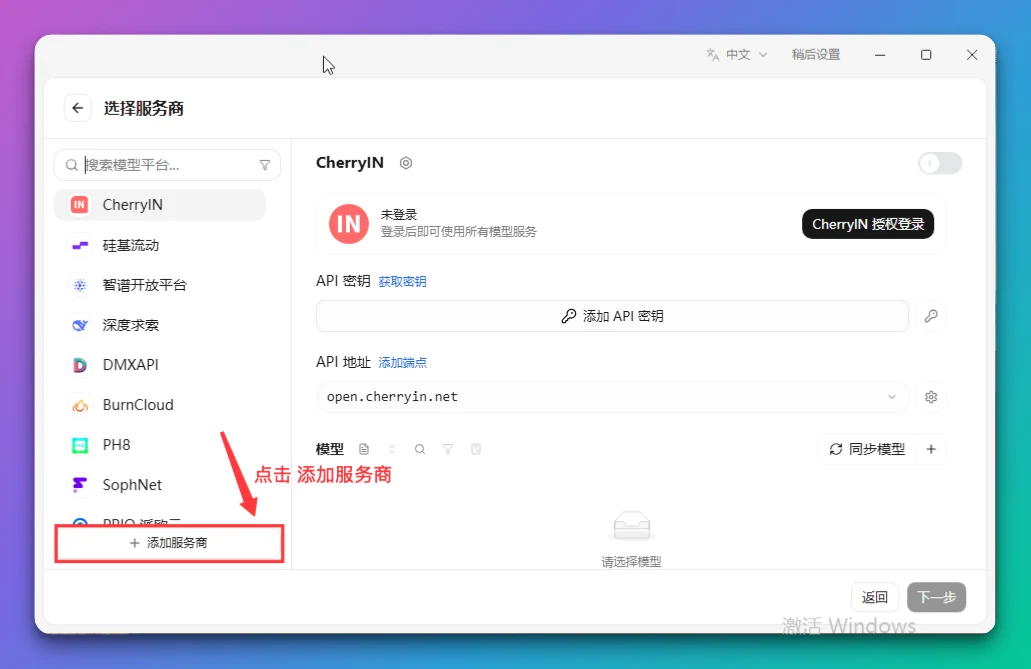
- 在弹出的「添加自定义提供商」窗口中,按下面填写,然后点击
添加
提供商名称:填RightCodeAPI 密钥:粘贴你在 RightCode 后台「令牌管理」页面生成的 ApiKey端点设置→OpenAI:填https://rightapi.ai/v1
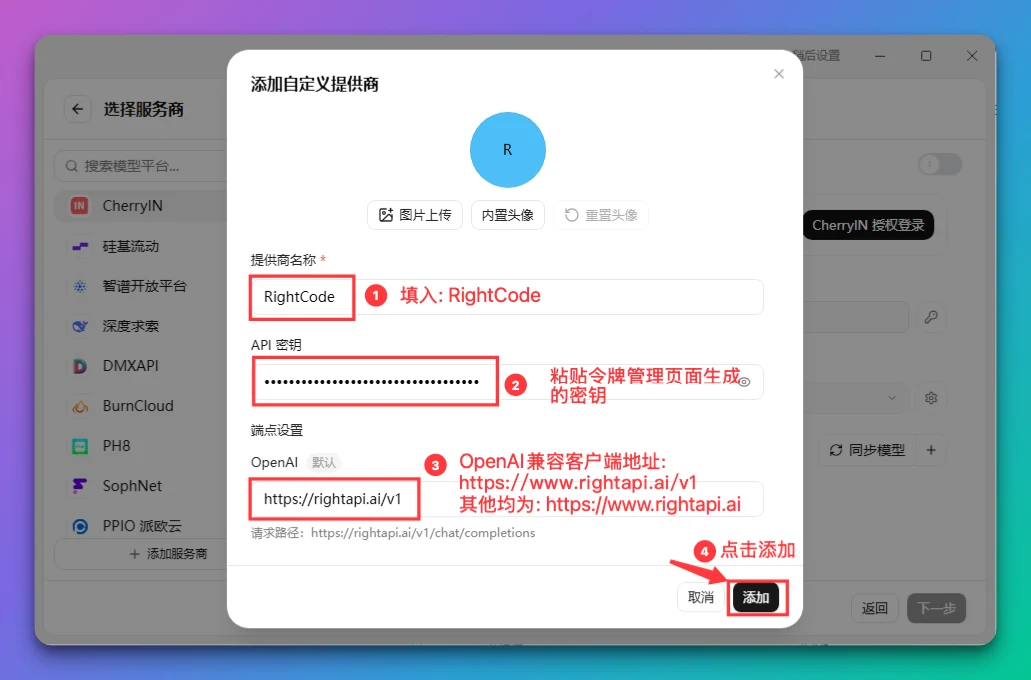
注意地址结尾的 /v1
OpenAI 兼容的地址必须带上 /v1,即 https://rightapi.ai/v1。填写正确时,输入框下方会显示请求路径 https://rightapi.ai/v1/chat/completions。
如果还要配置其他类型的端点(如 Anthropic),地址统一填 https://rightapi.ai,不带 /v1。
- 进入「选择模型」页面,勾选你要使用的模型(可以多选,也可以直接全选),然后点击
添加所选模型
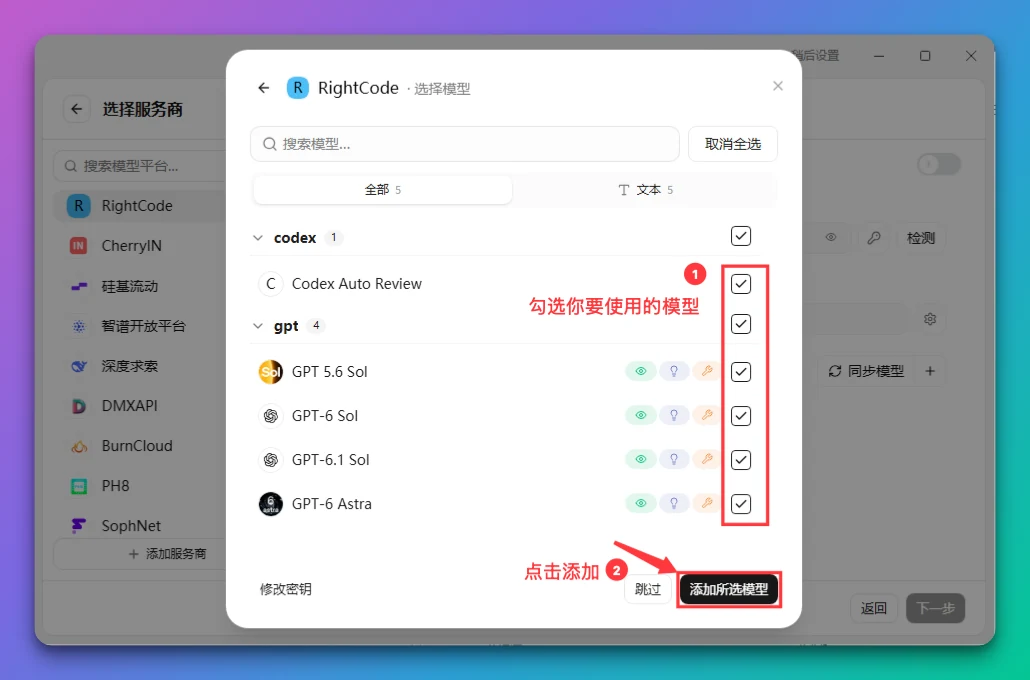
能看到哪些模型由你的 ApiKey 绑定的渠道决定。如果这里列表为空,请回头检查 ApiKey 和 API 地址是否填写正确。
- CherryStudio 会自动检测并启用服务商。三项都显示绿色对勾,说明检测正常,点击
完成
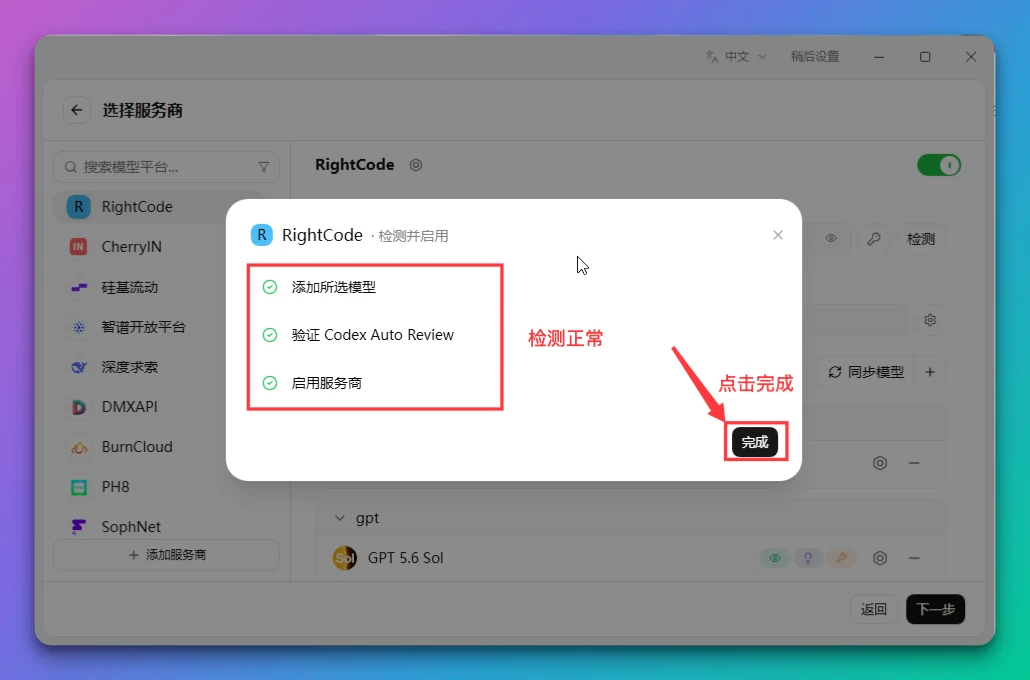
- 回到服务商页面,确认
RightCode右上角的开关已经打开,并且模型列表里能看到刚才添加的模型,然后点击右下角下一步
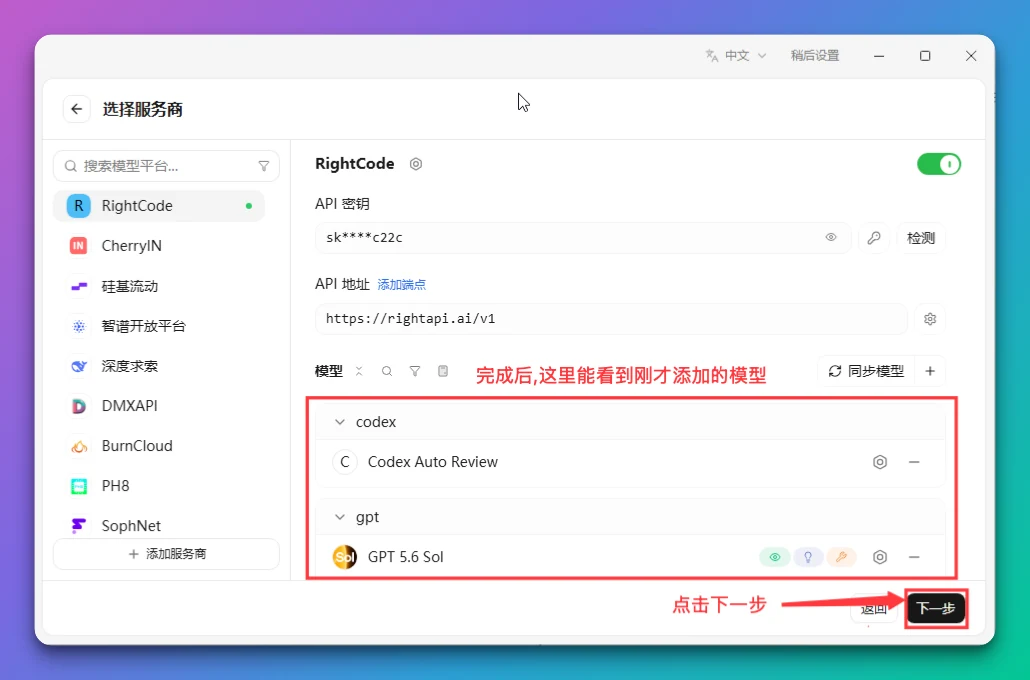
三、选择默认模型
- 依次为
默认助手模型、快速模型、翻译模型三个场景选择你需要的模型,全部选好后点击开始使用
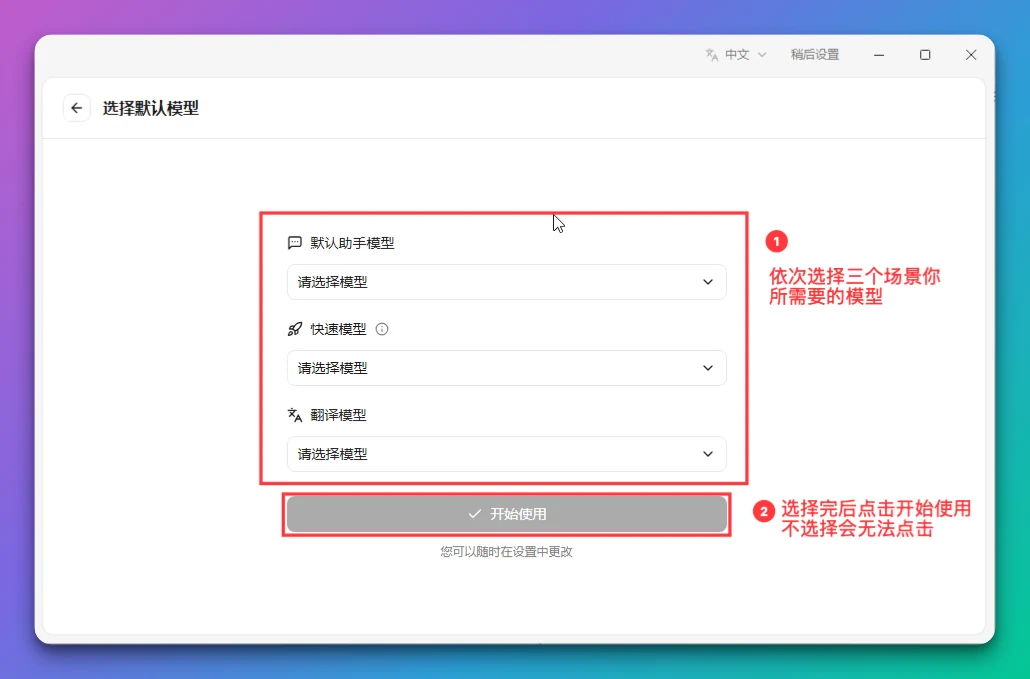
三个都要选择,否则
开始使用按钮是灰色的,无法点击。不确定选哪个的话,三项选同一个模型也可以,之后随时能在设置里更改。
四、验证配置
- 回到对话页面,点击顶部的模型选择器,可以看到
RightCode分组下刚添加的模型,选择一个你要使用的模型
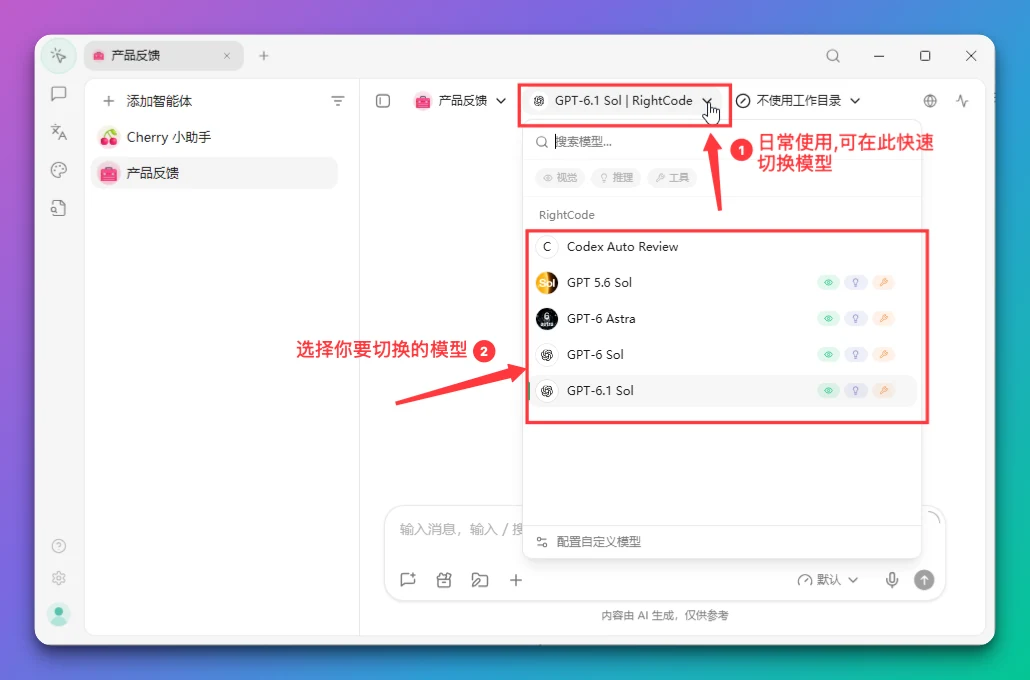
日常使用中想换模型,也是在这里直接切换。
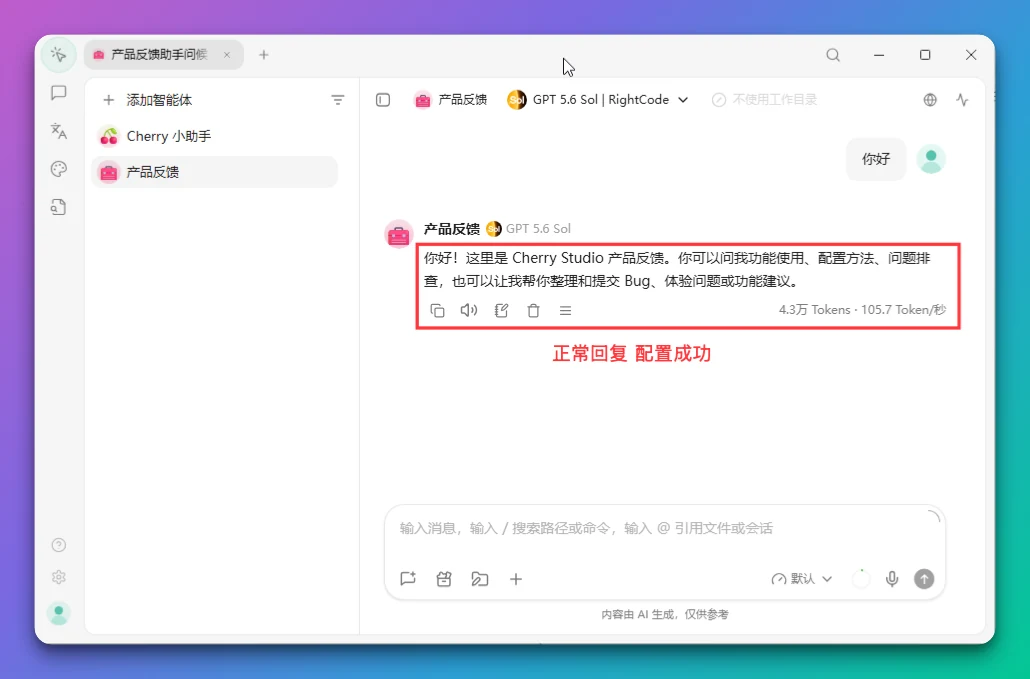
- 发送一句简单的消息(例如「你好」),能正常回复就说明配置成功
遇到问题?
- 模型列表获取失败 / 检测不通过:优先检查 ApiKey 是否复制完整,以及 API 地址是否为
https://rightapi.ai/v1。 - 模型能添加但聊天报错:确认当前 ApiKey 绑定的渠道是否支持该模型,可以换一个模型试试。