
重要
开始前请先准备好 RightCode 的 ApiKey。如果还没有 Key,可以先参考 ApiKey 管理 生成。
一、安装 Codex
安装前请先完成 通用步骤,确认 Nodejs 已经装好
- 安装 Codex CLI
键盘按下
Win + R,输入cmd后回车,打开命令行窗口,输入下面的指令后回车:
npm i -g @openai/codex@latest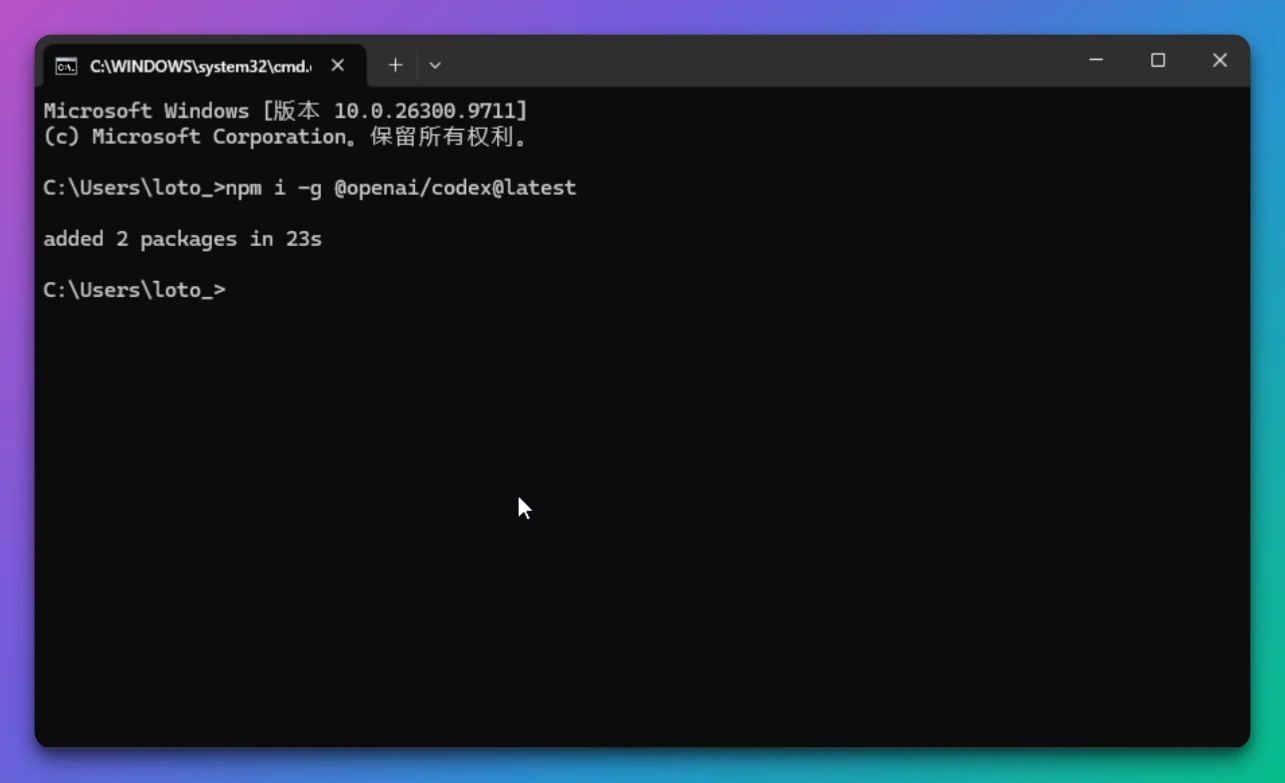
- 检查是否安装成功
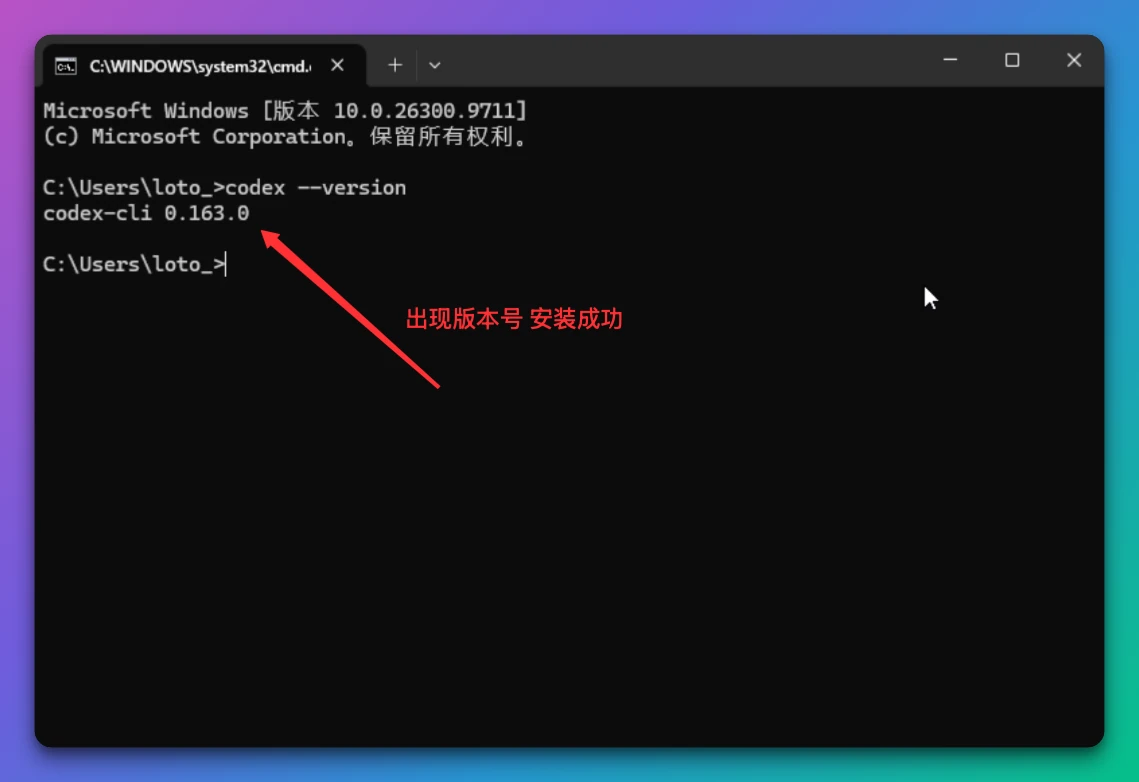
安装完成后,关掉命令行窗口重新打开,输入下面的指令后回车:
codex --version能输出版本号,说明安装成功。
在 PowerShell 里提示“禁止运行脚本”
如果你用的是 PowerShell,运行 npm 或 codex 时提示“因为在此系统上禁止运行脚本”,可以改用 CMD 命令行;或者在 PowerShell 里先运行下面的命令,再重新打开 PowerShell:
Set-ExecutionPolicy -Scope CurrentUser RemoteSigned- 安装 Codex CLI
按下
Command + 空格打开聚焦搜索,输入终端(或Terminal)后打开,输入下面的指令后回车:
npm i -g @openai/codex@latest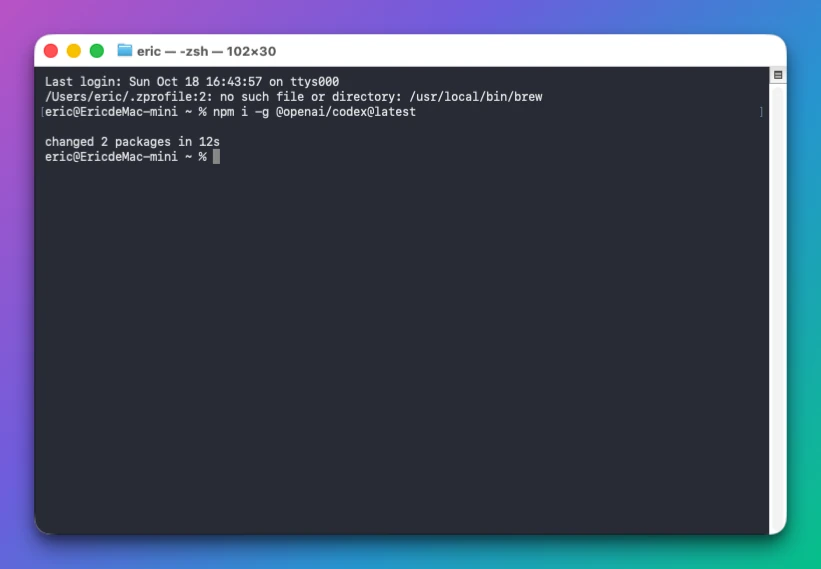
- 检查是否安装成功
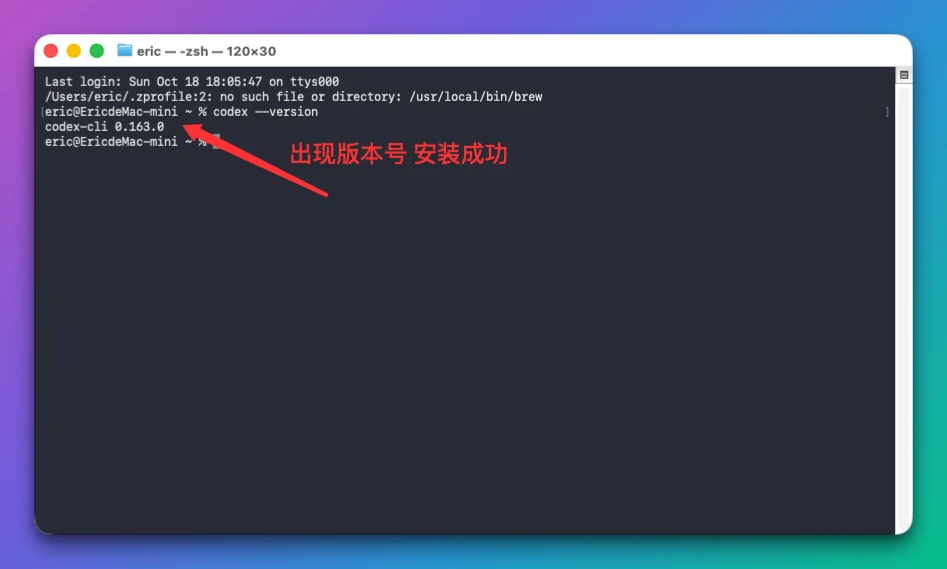
安装完成后,关掉终端重新打开,输入下面的指令后回车:
codex --version能输出版本号,说明安装成功。
提示 permission denied
如果安装时提示 EACCES: permission denied,说明没有全局安装的权限,在命令前加上 sudo 再运行一次,按提示输入电脑开机密码即可:
sudo npm i -g @openai/codex@latest不用命令行?也可以装 VSCode 插件或 Codex App
- VSCode 插件:在 VSCode 扩展中心搜索
codex安装。 - Codex App:前往 ChatGPT客户端 进行安装配置。
插件和 App 与 Codex CLI 共用同一份配置文件,按下面的步骤配置一次即可。
提示
后面是手动配置教程,如果你是小白,强烈建议使用 CC-Switch 来进行配置,小白友好,避免手动配置错误!
二、手动配置 Right Code
重要
Codex 的 base_url 统一填 https://rightapi.ai/v1(注意要带 /v1),使用哪个渠道由 ApiKey 绑定的渠道决定。ApiKey 需要绑定 Codex 渠道,想换渠道只需要换 Key,地址不用改。
- 打开 Codex 的配置文件夹
键盘按下
Win + R,输入cmd后回车,打开命令行窗口,输入下面的指令后回车:
start "" "%USERPROFILE%\.codex"如果提示找不到文件夹,说明还没有生成配置目录,先运行一次下面的命令创建它,再重新打开:
mkdir "%USERPROFILE%\.codex"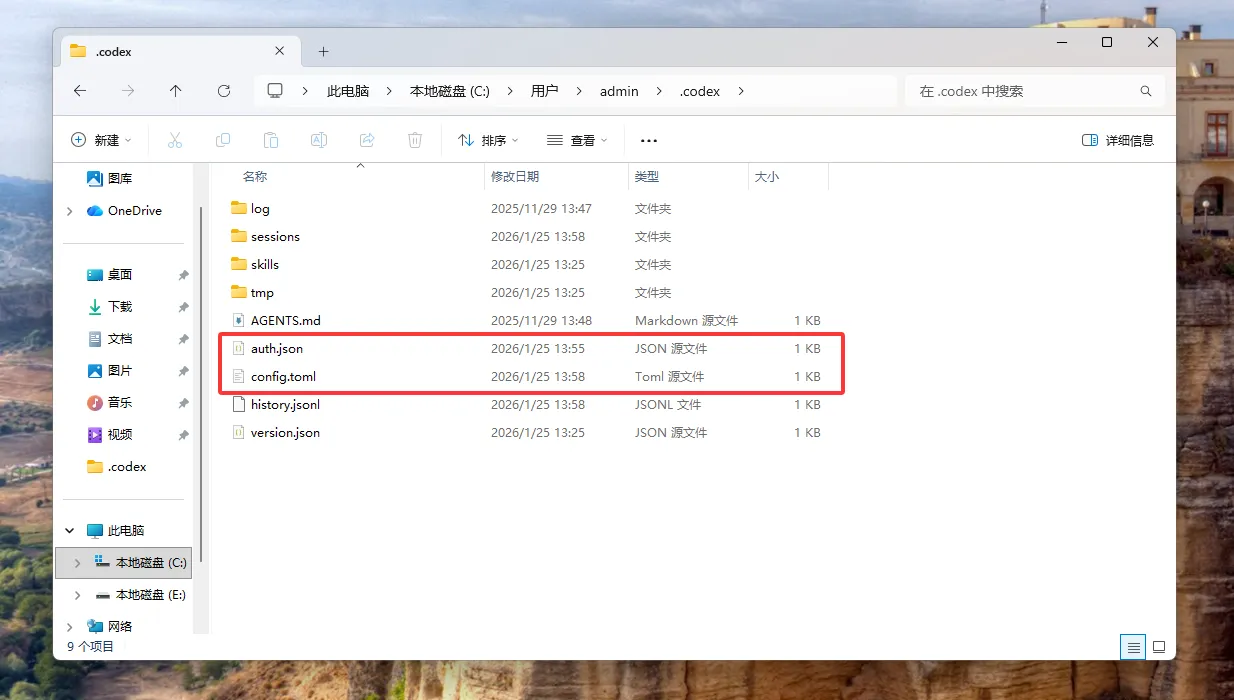
在文件夹中打开
config.toml文件,如果没有则手动创建一个,写入如下内容model_provider = "rightcode" model = "gpt-5.6-sol" model_reasoning_effort = "xhigh" network_access = "enabled" disable_response_storage = true windows_wsl_setup_acknowledged = true model_verbosity = "high" personality = "pragmatic" plan_mode_reasoning_effort = "xhigh" service_tier = "fast" [model_providers] [model_providers.rightcode] name = "rightcode" base_url = "https://rightapi.ai/v1" wire_api = "responses" requires_openai_auth = false experimental_bearer_token = "sk-xxx"
用记事本新建时,注意文件名要是
config.toml,不要变成config.toml.txt。可以在文件资源管理器顶部「查看」里勾选「文件扩展名」来确认
- 将
config.toml文件下experimental_bearer_token部分的sk-xxx替换为你在后台生成的 ApiKey,然后保存
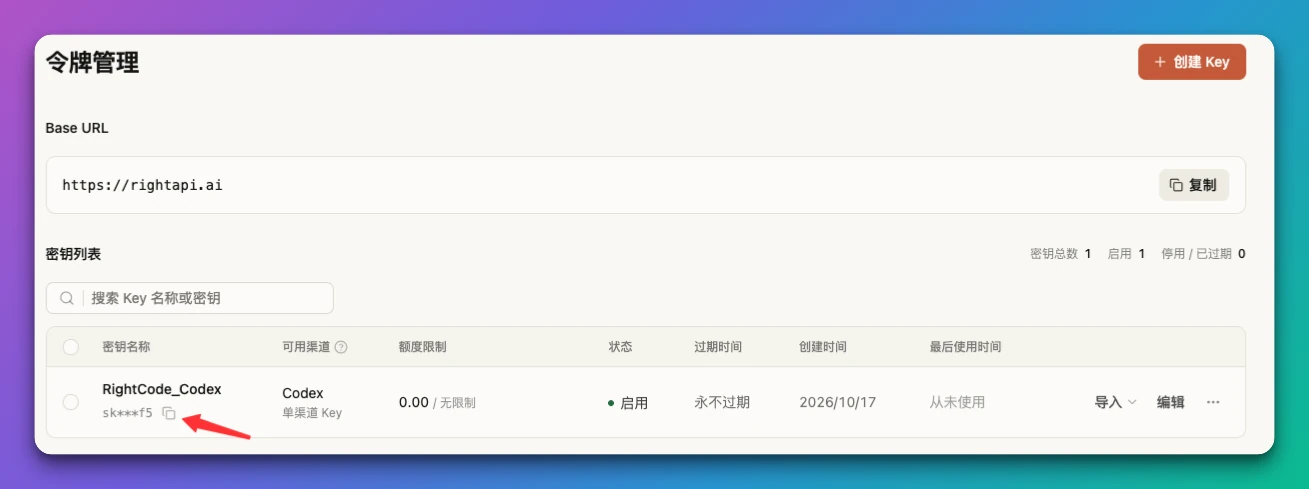
- 打开 Codex 的配置文件夹
按下
Command + 空格打开聚焦搜索,输入终端(或Terminal)后打开,输入下面的指令后回车:
mkdir -p "$HOME/.codex" && open "$HOME/.codex"
.codex是隐藏文件夹,在访达里按Command + Shift + .可以显示隐藏文件
在文件夹中打开
config.toml文件,若没有则新建一个,写入如下内容:model_provider = "rightcode" model = "gpt-5.6-sol" model_reasoning_effort = "xhigh" network_access = "enabled" disable_response_storage = true windows_wsl_setup_acknowledged = true model_verbosity = "high" personality = "pragmatic" plan_mode_reasoning_effort = "xhigh" service_tier = "fast" [model_providers] [model_providers.rightcode] name = "rightcode" base_url = "https://rightapi.ai/v1" wire_api = "responses" requires_openai_auth = false experimental_bearer_token = "sk-xxx"
也可以直接在终端运行
nano "$HOME/.codex/config.toml"编辑,粘贴内容后按Control + O回车保存,Control + X退出
- 将
config.toml文件下experimental_bearer_token部分的sk-xxx替换为你在后台生成的 ApiKey,然后保存
三、验证配置
在终端运行 codex,进行简单对话,查看是否配置成功
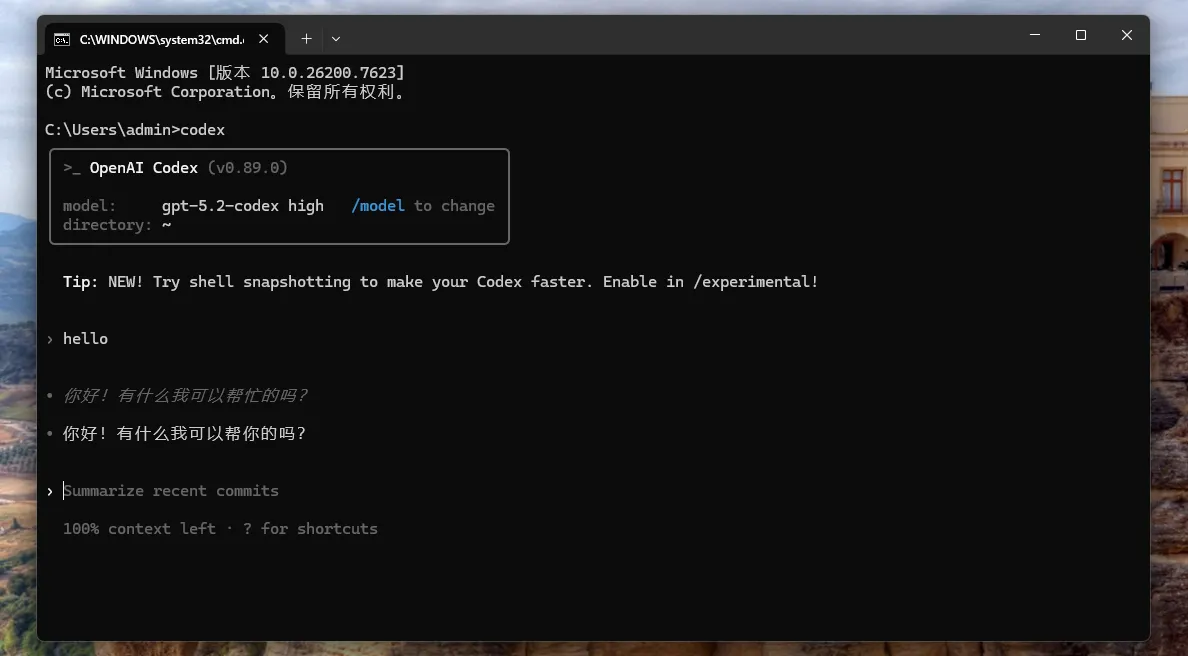
配置生效提醒
- 每次修改
config.toml或auth.json后,都需要重启codex才会生效。 - 怎么重启:先
Ctrl + C退出当前codex,再重新运行codex。 - 适用范围:VSCode 插件版 Codex 和 Codex App 同样适用这套配置。
提示
想换用最新模型或遇到其他问题,请看 Codex 常见问题。